Mengubah Tempat Penyimpanan Screenshot dan Rekaman Layar Game Bar
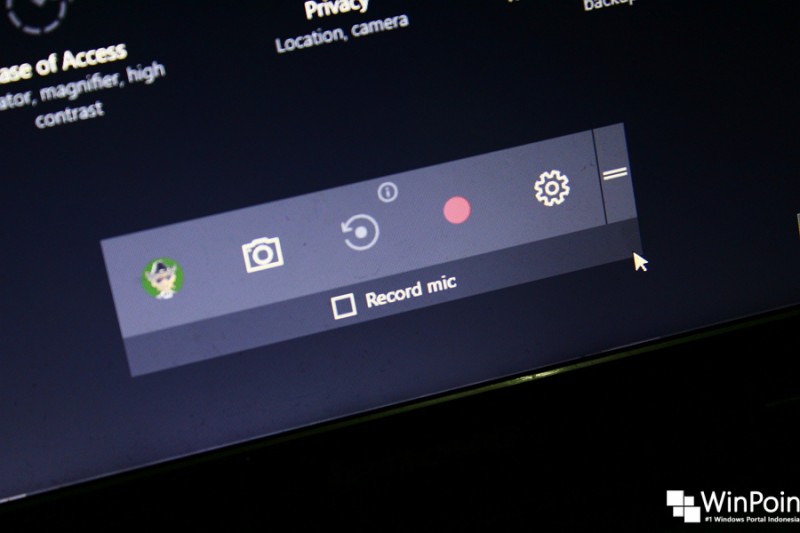
Beberapa waktu yang lalu, WinPoin pernah menawarkan tutorial bagaimana caranya mengakses folder screenshot dan rekaman layar pada Game Bar di Windows 10. (Baca: Cara Mengakses Folder Screenshot dan Rekaman Layar (Game Bar))
Nah, buat kau yang tak mau ribet mencari folder (screenshot dan rekaman layar) setiap kali simpulan mengambil screenshot ataupun merekam layar, kau dapat mengubah daerah penyimpanannya sesuai dengan harapan kamu.
Berikut ini ialah langkah-langkah mengubah daerah penyimpanan screenshot dan rekaman layar pada Game Bar di Windows 10:
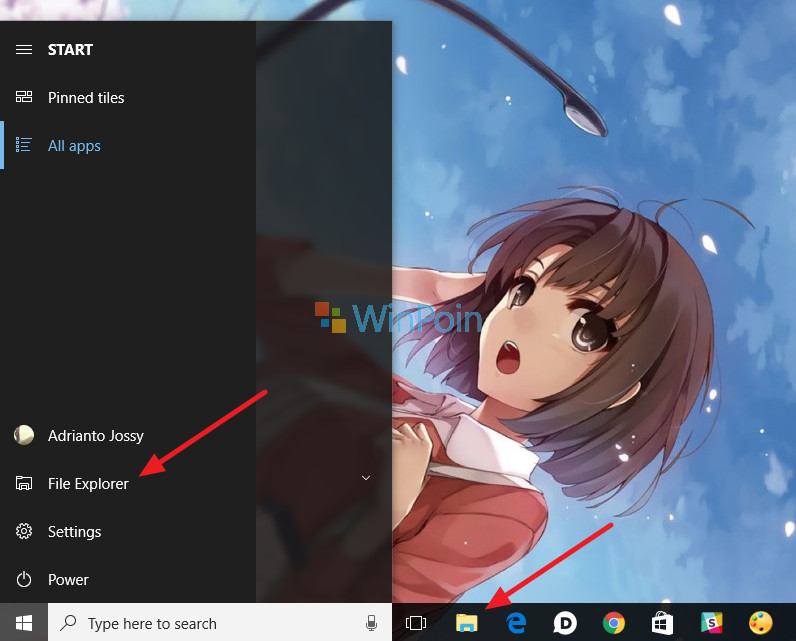
- Buka File Explorer, kemudian carilah tempat penyimpanan screenshot dan rekaman layar pada Game Bar.
- Folder Capture (screenshot dan rekaman layar pada Game Bar) biasanya terletak di C:\Users\(Nama Akun Kamu)\Videos\Captures
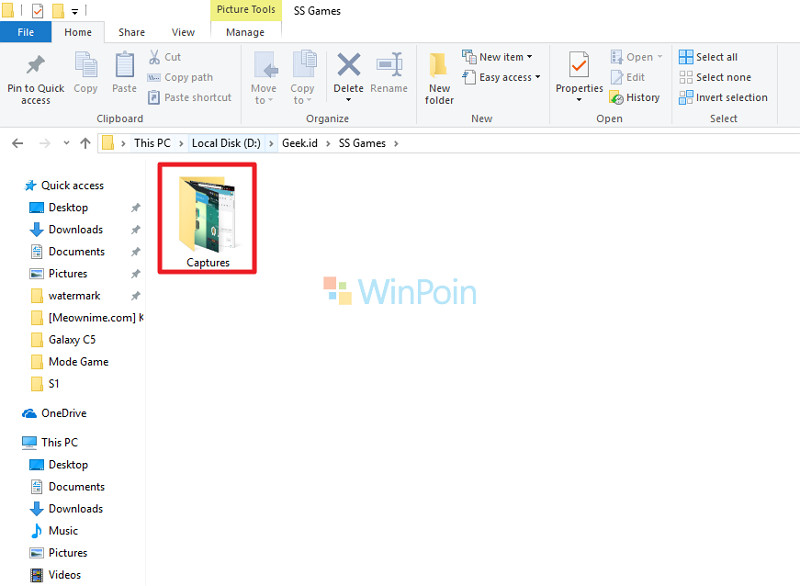
- Pindahkan folder tersebut ke daerah yang kau inginkan
- Done
Nah, begitulah cara mengubah daerah penyimpanan screenshot dan rekaman layar pada Game Bar di Windows 10. Bagaimana, sangat gampang bukan caranya?
Sumber: https://winpoin.com/
0 Response to "Mengubah Tempat Penyimpanan Screenshot dan Rekaman Layar Game Bar"
Post a Comment