Cara Menyulap Smartphone Android Menjadi Microsoft Edition
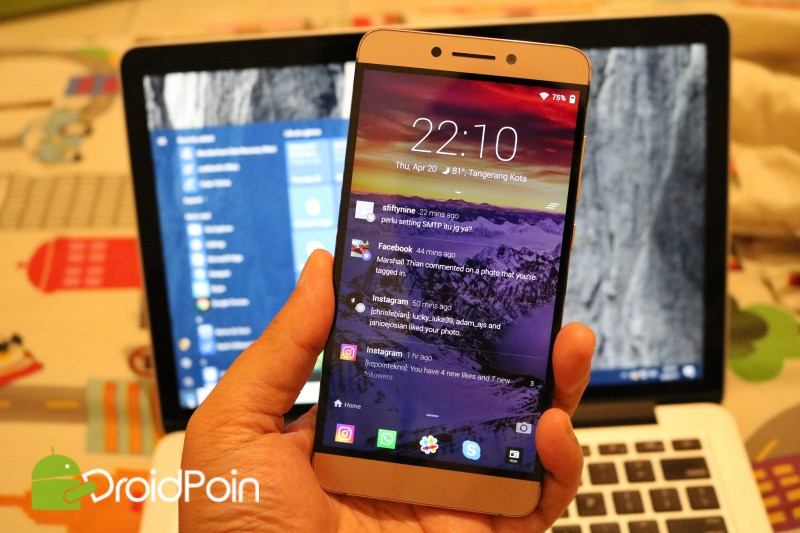
Sekarang lagi ramai kabar perihal Microsoft Store yang jualan smartphone Android “Microsoft Edition” — contohnya saja Samsung Galaxy S8 dan S8+ Microsoft Edition, serta Xiaomi Mi5s Plus Microsoft Edition.
Tetapi ketahuilah bahwa tidak ada yang berbeda dari smartphone tersebut kecuali sudah terintegrasi dengan aneka macam aplikasi besutan Microsoft. Kaprikornus pada dasarnya kau sanggup mengakibatkan smartphone Android apapun menjadi Microsoft Edition
Untuk itu di artikel ini DroidPoin akan memperlihatkan tips bagaimana menyulap smartphone Android milikmu menjadi Microsoft Edition.
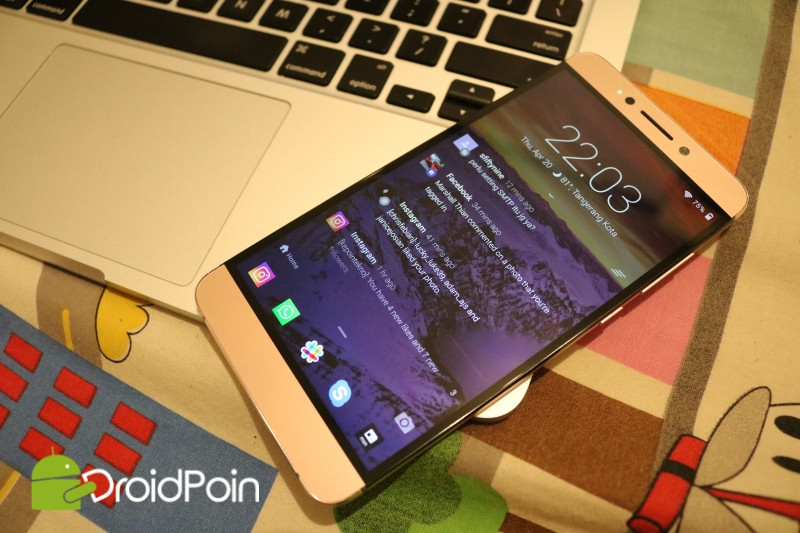
Di pola ini saya memakai Le Max 2 untuk dijadikan sebagai Le Max 2 Microsoft Edition. (Baca juga: Review Le Max 2, Hape Mantab Buat Ngegame!)
Cool, huh? Oke mari pribadi saja kita mulai project ini.
Persiapan: Install Microsoft Apps
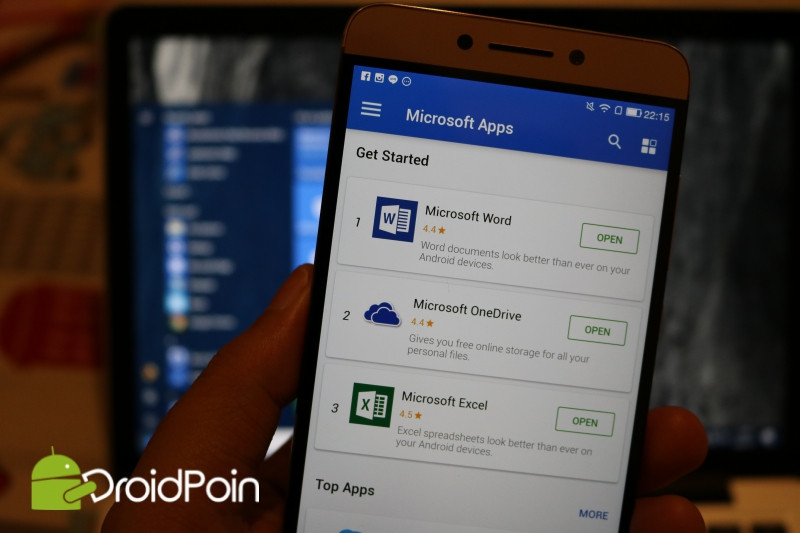
Sebelum menyulap smartphone Android kau menjadi Microsoft Edition, install Microsoft Apps terlebih dahulu. Ini yaitu aplikasi yang memudahkan kau menemukan aneka macam aplikasi buatan Microsoft di Google Play.
Didalamnya kau sanggup menemukan hampir semua aplikasi Microsoft untuk Android yang sudah dikelompokkan kedalam kategori-kategori. Kaprikornus kedepannya kau tidak perlu berburu aplikasi Microsoft di Google Play, cukup pribadi dari dalam microsoft Apps ini.
Namun tidak semua aplikasi Microsoft ada disini ya, jadi beberapa aplikasi sanggup kau cari sendiri melalui Google Play.
1. Cloud Backup & Sync: OneDrive
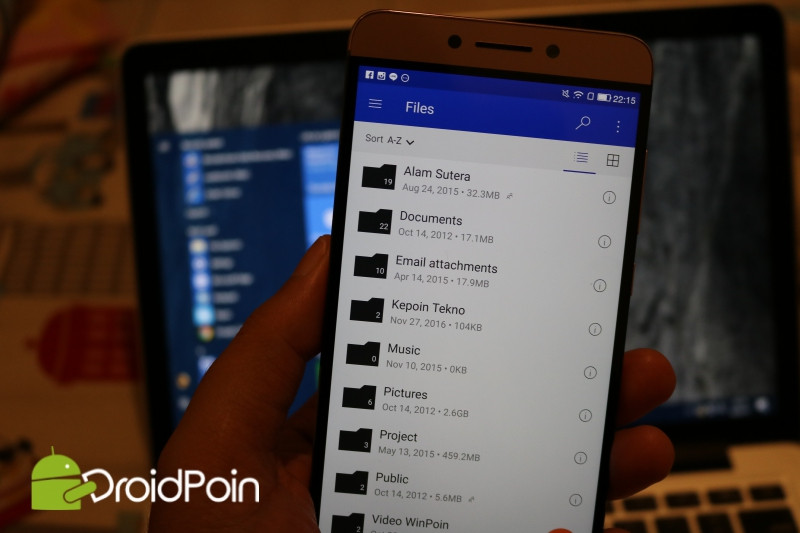
Hal pertama untuk mengakibatkan Android kau sebagai Microsoft Edition yaitu menginstall OneDrive. OneDrive punya fungsi penting di ekosistem Microsoft. Tidak hanya sebagai cloud backup dan sinkronisasi, semua aplikasi Microsoft terhubung secara online ke OneDrive.
Jadi sebelum menginstall aneka macam aplikasi Microsoft lainnya, pastikan kau install OneDrive dan login memakai Microsoft Account kamu. Setelah login ke OneDrive maka ketika kau menginstall aplikasi Microsoft lainnya, semua akan tersinkronisasi ke akun Microsoft kamu.
OneDrive sanggup kau temukan dari dalam Microsoft Apps.
2. Aplikasi Office: Microsoft Office
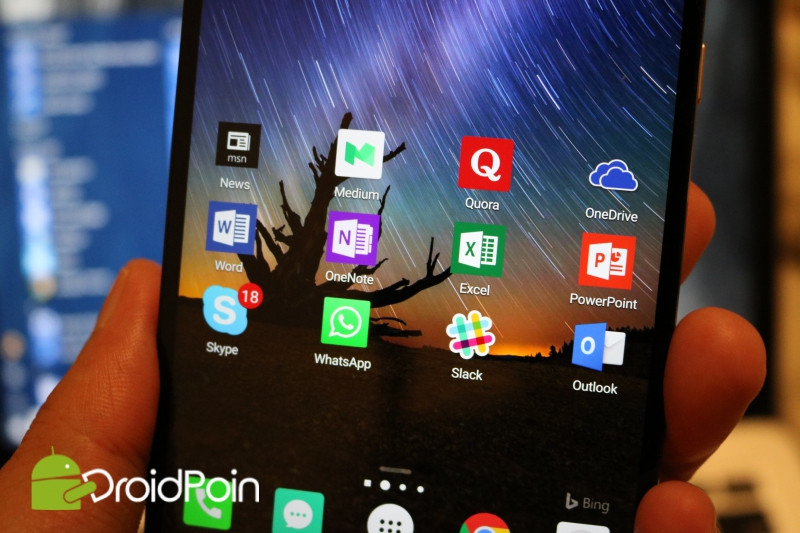
Hal utama yang membedakan smartphone Android biasa vs Microsoft Edition yaitu sudah terintegrasinya aplikasi Office didalamnya. Kaprikornus buka Microsoft Apps, kemudian install aneka macam aplikasi Microsoft Office esensial, ibarat Word, Excel, PowerPoint, dan OneNote. Jika kau pengguna bisnis atau pelanggan Office 365, kau juga sanggup menginstall aplikasi pemanis lain yang kau butuhkan, misalkan saja Office Delve, Office 365 Admin, Microsoft Power BI, dsb.
Setelah terinstall gunakan aplikasi Microsoft Office ini aplikasi editor dokumen utama untuk menggantikan Google Docs atau aplikasi Office non-Microsoft lainnya.
3. Messenger: Skype
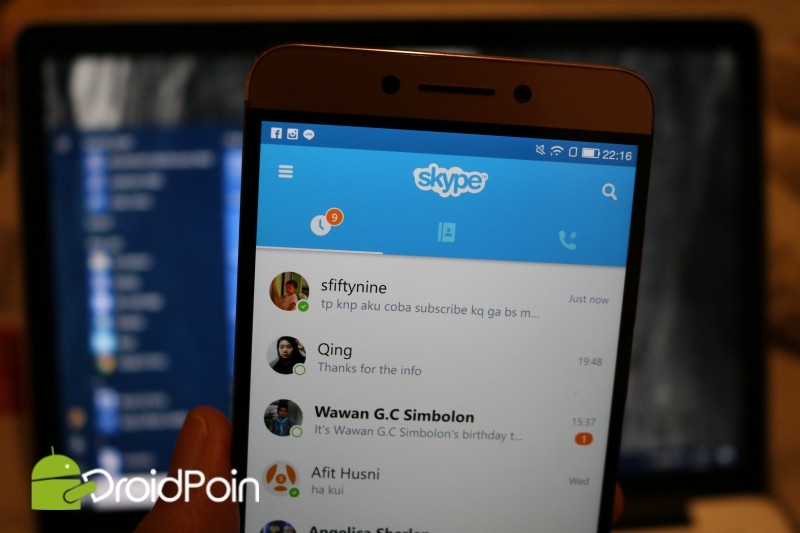
Tidak semua orang membutuhkan dan memakai Skype untuk berkomunikasi. Tetapi bagi kau di kalangan enterprise, bisnis, perkantoran, serta dunia kerja, Skype yaitu messenger yang terkenal digunakan. Bisa dibilang ini yaitu messenger yang sering digunakan oleh kalangan profesional untuk mendiskusikan aneka macam urusan pekerjaan, bisnis, dsb.
Namun jangan salah, Skype juga nyaman digunakan untuk berkomunikasi personal — baik dengan teman, keluarga, atau korelasi bersahabat lainnya.
Smartphone Android Microsoft Edition selalu dilengkapi dengan Skype, jadi pastikan kau menginstall Skype. Jika kau kalangan enterprise, kau juga sanggup menentukan Skype for Business.
Semuanya sanggup kau temukan di dalam Microsoft Apps.
4. Email Client: Outlook
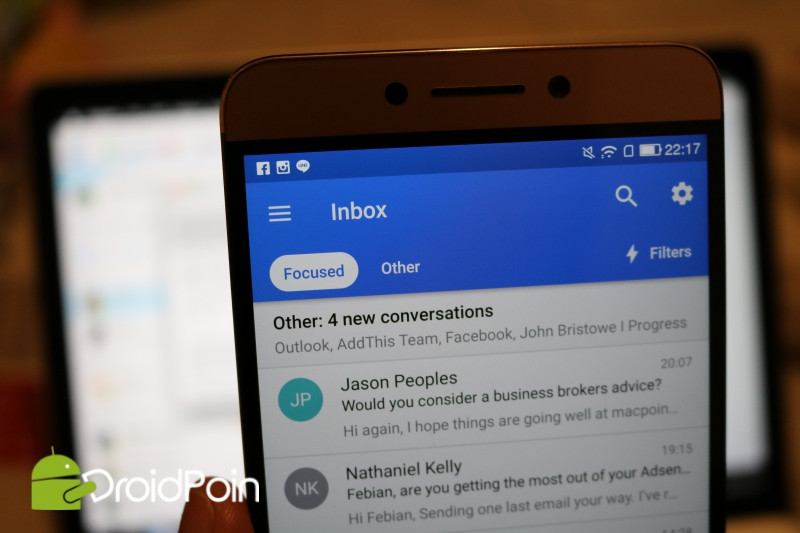
Smartphone Android Microsoft Edition memakai Microsoft Outlook sebagai aplikasi email utama. Sama ibarat di Windows PC, aplikasi Outlook untuk Android ini sangat powerful. Ada fitur Focused yang secara cerdas menampilkan email yang penting, sehingga menciptakan kau tidak perlu menghabiskan waktu untuk membaca email gak penting. Kamu juga sanggup memasukkan banyak akun email sekaligus, mulai dari Outlook, Gmail, Yahoo, bahkan juga custom email.
Outlook juga sanggup kau temukan di Microsoft Apps.
Sebenarnya sih dengan melaksanakan 4 hal diatas smartphone Android kau sudah menjadi ibarat Galaxy S8 / S8+ dan Xiaomi Mi5sMicrosoft Edition. Tetapi disini kita ingin lebih lagi..bukan sekedar Microsoft Edition — tetapi Super Microsoft Edition. Untuk itu kita akan lanjut lagi..
5. Launcher: Arrow Launcher
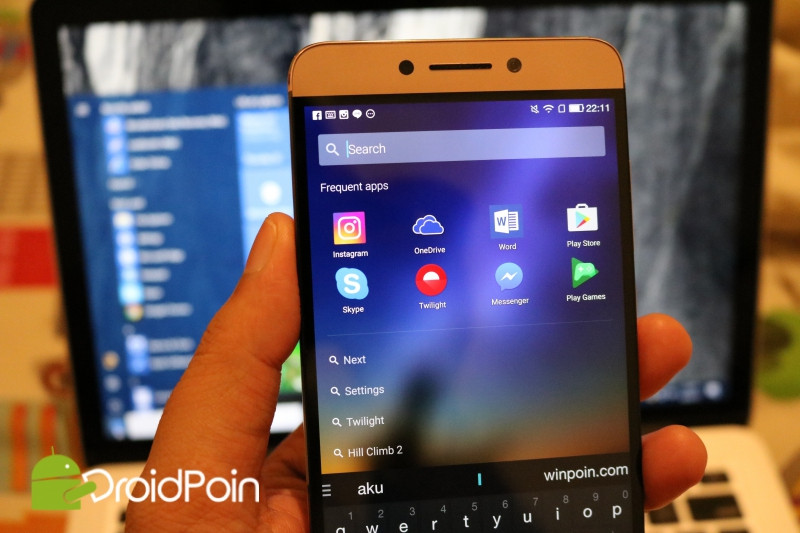
Arrow Launcher merupakan launcher Android buatan Microsoft yang dibentuk dengan produktivitas sebagai fokus utama. Saya pribadi sangat menyukai Arrow Launcher dan menjadi launcher Android favorit saya.
Pertama, Arrow launcher menciptakan mau ngapa-ngapain menjadi lebih cepat. Mencari aplikasi tinggal swipe down. Disana juga ditampilkan daftar aplikasi yang sering dibuka, sehingga kau sanggup mengaksesnya dengan cepat.
Butuh apapun juga tinggal swipe kanan. Disana ada widget yang berisi acara terakhir untuk mempercepat susukan ke hal-hal yang gres saja kita lakukan. Ada juga daftar kontak yang sering kita hubungi, reminder, to do list, dokumen yang gres kita edit, dsb.
Pada intinya, Arrow Launcher menciptakan produktivitas di Android meningkat pesat. User experience nya juga ibarat dengan iOS, jadi kalau kau terbiasa pake iOS maka tidak akan begitu abnormal dengan experience di Arrow Launcher.
Install dan jadikan Arrow Launcher sebagai launcher default Android kau untuk menjadikannya sebagai Super Microsoft Edition.
Arrow Launcher sanggup kau temukan melalui Microsoft Apps.
6. Lock Screen: Next Lock Screen
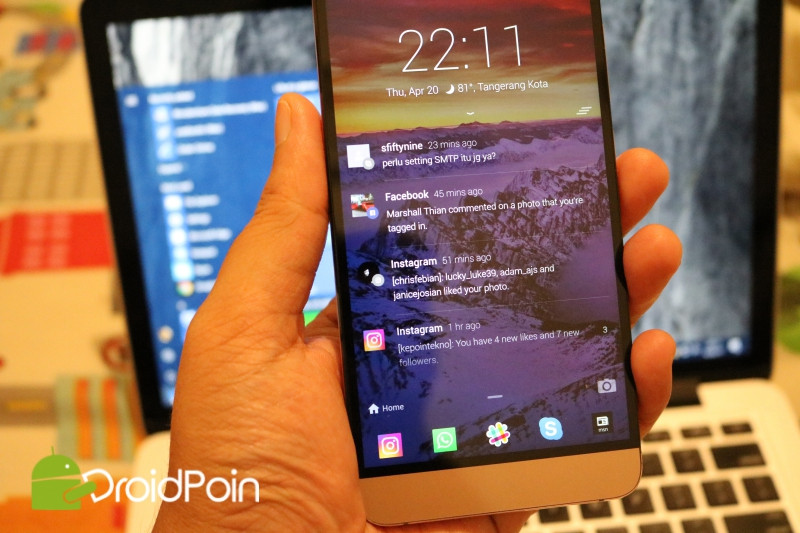
Tidak lengkap kalau Arrow Launcher tidak dikombinasikan dengan Next Lock Screen. Dengan pengaturan yang sempurna maka Next Lock Screen akan menciptakan Lock Screen kau jauh lebih produktif dari sebelumnya.
Kamu sanggup melihat notifikasi terbaru, membuka aplikasi favorit, menghubungi contact yang sering dihubungi, kamera, serta mengakses pengaturan secara cepat pribadi dari Lock Screen.
Next Lockscreen sanggup kau temukan melalui Microsoft Apps.
7. Keyboard: Swiftkey
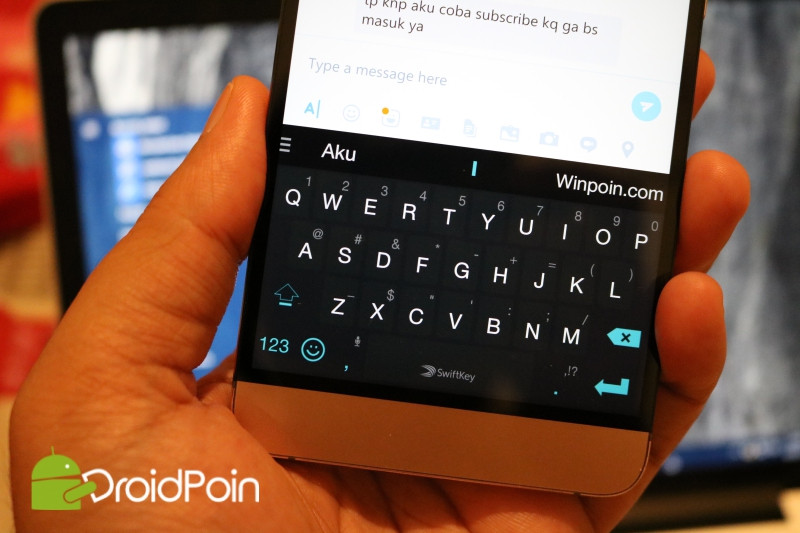
Tidak banyak yang tahu bahwa Swiftkey ketika ini telah dimiliki oleh Microsoft. Swiftkey ini sangat yummy dipakai, khususnya bagi kau yang terbiasa mengetik dengan cara swipe.
Swiftkey juga akan menyimpan kosakata yang sering kita gunakan, sehingga kau sanggup mengetik dengan lebih cepat memakai bahasa yang biasa kau pakai sehari-hari.
Swiftkey tidak terdapat di Microsoft Apps, jadi silakan download pribadi dari Google Play
8. Berita: MSN News
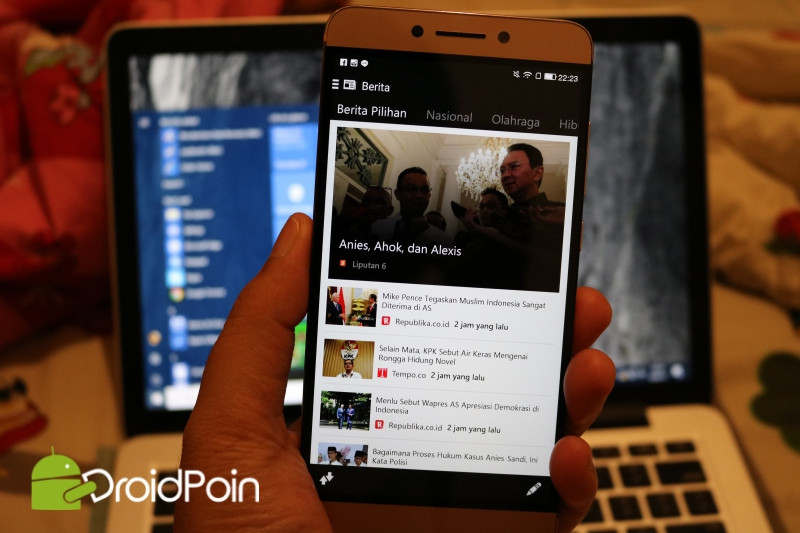
Aplikasi MSN News menyediakan kurasi isu yang menarik dari aneka macam sumber dalam aneka macam kategori. Jika kau sebelumnya merupakan pengguna Windows Phone, niscaya sudah tidak abnormal dengan MSN News ini.
Satu hal yang saya sukai dari aplikasi MSN News yaitu isu yang ditampilkan tidak berlebihan, dalam artian hanya tampil isu penting dan menarik di hari itu. Dengan begitu kau tetap sanggup terupdate dengan kabar terbaru tanpa hanyut di dalam lautan isu dan informasi yang tak ada habisnya.
MSN News sanggup kau temukan pribadi dari dalam Microsoft Apps.
9. Aplikasi Pendukung Lainnya
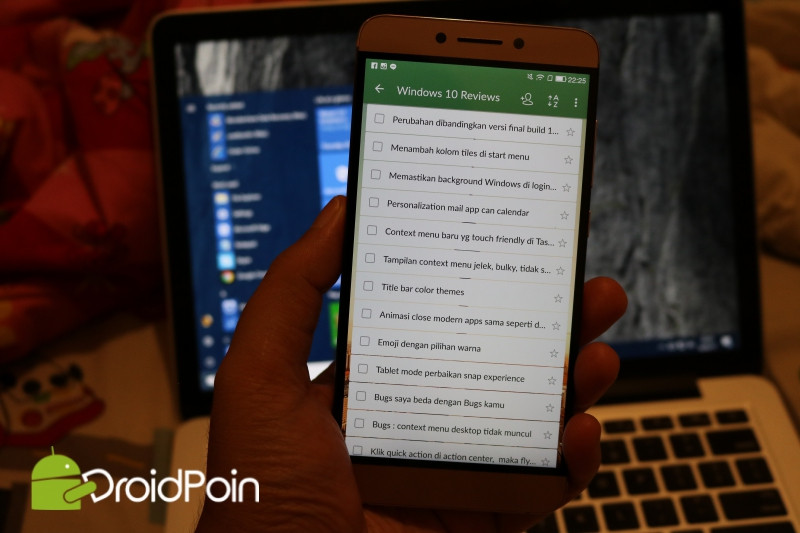
Terakhir kau tinggal browsing saja di Microsoft Apps, dan kalau menemukan aplikasi dengan fungsi yang kau butuhkan, silakan install dan gunakan.
Misalnya saja kalau kau butuh aplikasi to do list, install saja Wunderlist yang sekarang merupakan milik Microsoft dan saling terintegrasi dengan aplikasi Microsoft lainnya.
Smartphone Android “Super” Microsoft Edition
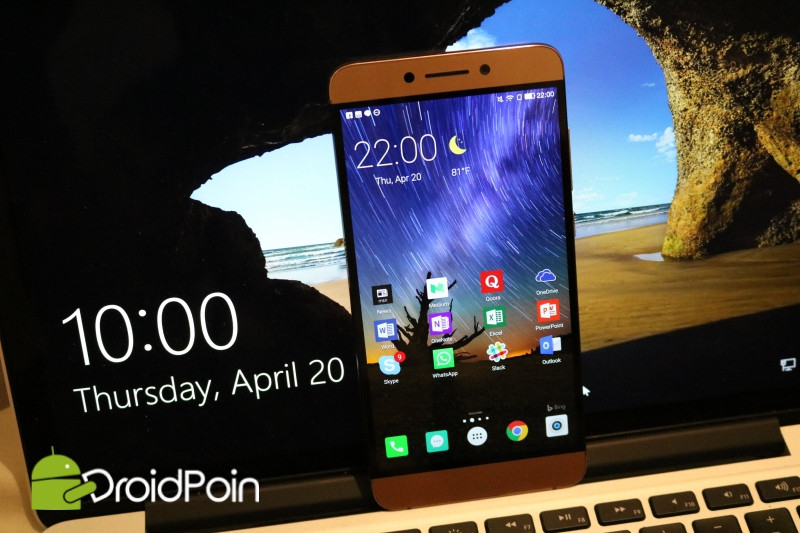
Kini Smartphone Android kau sudah menjadi Super Microsoft Edition. Meskipun berbasis Android tetapi software utama, mulai dari lockscreen, launcher, Office, email, keyboard, sampai aplikasi isu semuanya powered by Microsoft.
Jadi tidak perlu jauh-jauh ke Microsoft Store US untuk membeli Samsung Galaxy S8 / S8+ Microsoft Edition, atau ke China untuk membeli Xiaomi Mi5s Microsoft Edition. Tinggal lakukan saja beberapa langkah diatas dan smartphone Android kau apapun mereknya bakal pribadi menjadi “Super” Microsoft Edition.
0 Response to "Cara Menyulap Smartphone Android Menjadi Microsoft Edition"
Post a Comment