Cara Mengunci Folder di Laptop / Komputer

Terkadang kau mempunyai file dan folder yang tidak ingin diakses oleh orang lain — entah alasannya yaitu berisi data penting, rahasia, atau alasan lainnya. Untuk itu di artikel ini WinPoin akan memperlihatkan panduan bagaimana cara mengunci folder di laptop dan PC.
Secara default Windows tidak dilengkapi dengan fitur folder lock untuk memberi password pada folder, namun ada beberapa software pengunci folder yang dapat kau gunakan. Salah satu yang terbaik berdasarkan WinPoin yaitu Private Folder, dan di tutorial ini kita akan menggunakannya.
Download dan Install Private Folder
Pertama download dulu Private Folder melalui link di bawah ini:
Setelah itu install dan jalankan.


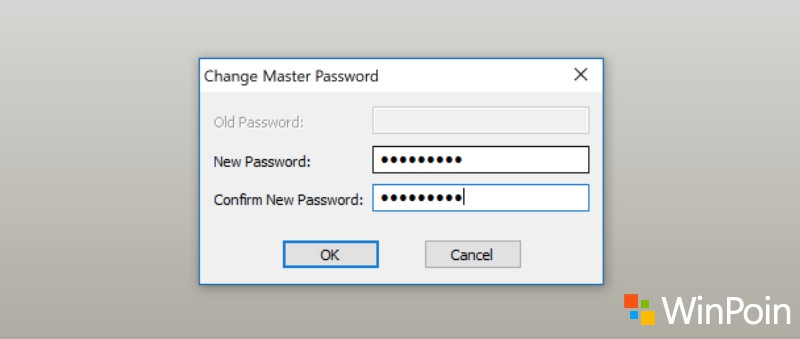
Di awal instalasi kau akan diminta menciptakan master password, masukkan saja password yang kau inginkan. Password inilah yang nanti kau gunakan untuk membuka aplikasi Private Folder.
Cara Mengunci Folder di Laptop / Komputer
Kini kau tinggal buka Private Folder, kemudian masukkan master password.

Setelah itu tinggal kau masukkan saja folder dan file yang ingin kau kunci dengan klik Add Rule > Browse > Pilih Folder > OK

Untuk mempassword folder kau tinggal centang opsi Lock Folder, kemudian centang juga opsi Unlock folder on-access with password untuk menciptakan password di folder. Masukkan password yang kau inginkan. Password ini nantinya yang bakal kau gunakan untuk membuka susukan folder tersebut. Jika sudah tekan OK.
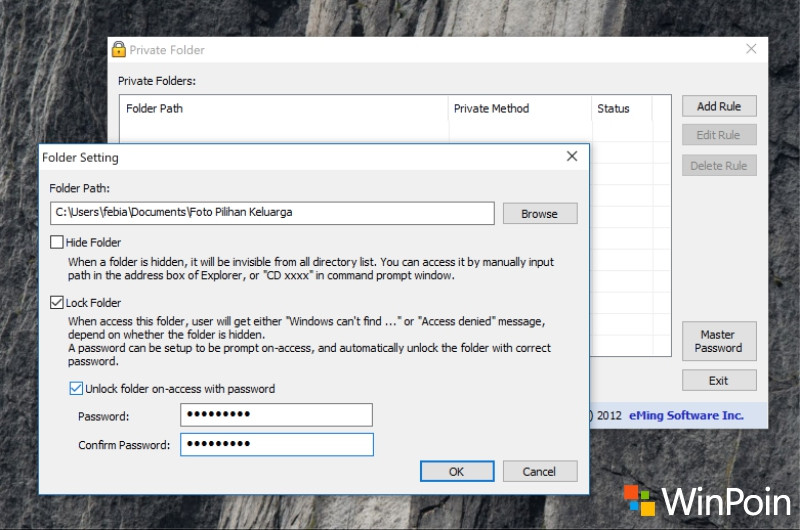
NB: Kamu juga dapat centang hide folder, jikalau ingin menyembunyikan folder sesudah dikunci. Tetapi alasannya yaitu disini hanya dibahas cara kunci folder, maka opsi tersebut tidak WinPoin centang.
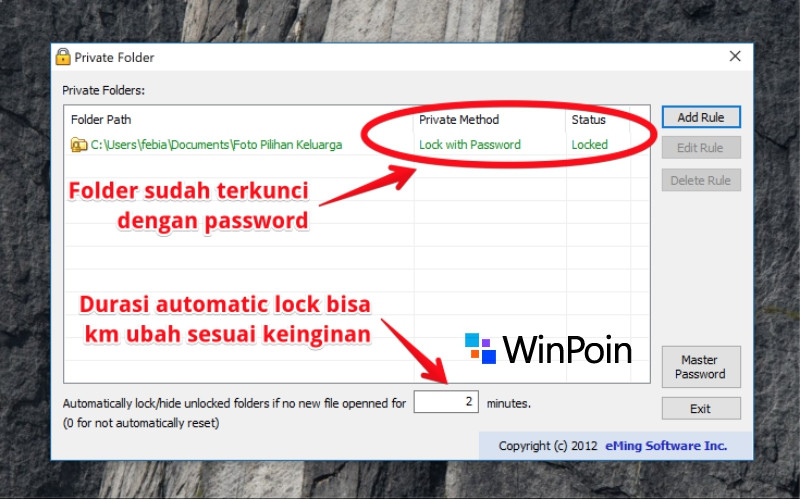
Kini status folder tersebut sudah Locked dengan Private Method Lock with Password. Ini artinya folder tersebut sudah berhasil terkunci. Di bab bawah juga ada fitur automatic lock yang menitnya dapat kau ubah. Jika sudah exit saja untuk keluar.
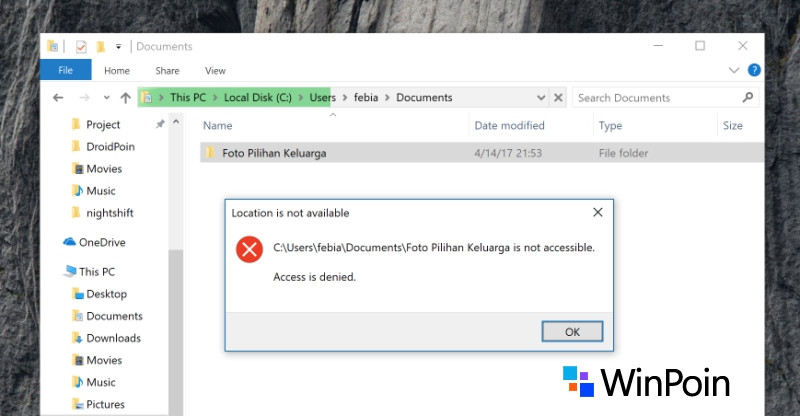
Kini coba susukan folder tersebut, dan kau akan diminta memasukkan password sebelum membukanya.

Semua orang yang ingin mengaksesnya juga tidak akan dapat membukanya kalo tidak memasukkan password.
Untuk mengembalikan folder menjadi normal tidak terkunci lagi, kau tinggal Delete Rule di Private Folder.

Itulah cara mengunci folder di PC yang dapat kau lakukan dengan mudah. Semoga cara password folder ini bermanfaat buat kamu. Jika ada pertanyaan, silakan disampaikan di kolom komentar.
Sumber: https://winpoin.com/
0 Response to "Cara Mengunci Folder di Laptop / Komputer"
Post a Comment