Cara Menghentikan Program ‘Not Responding’ Tanpa Task Manager
Saat asik-asiknya ngerjakan kiprah dengan memakai banyak aplikasi, tiba-tiba hal yang paling menjengkelkan dan tidak diinginkan pun terjadi. Dengan mata penuh kesal menjumpai kalimat “Not Responding”, padahal kiprah belum disimpan. Aaaargh…. *banting laptop.

Tanpa berpikir panjang, pribadi pencet Ctrl + Alt + Del alias Task Manager kemudian End Task kegiatan yang not responding. Namun, lebih gampang lagi kita dapat memakai shortcut, loh! Atau hanya dengan pencet tombol ini dan itu, kau dapat ‘membunuh’ balik proses kegiatan yang sebelumnya telah membunuh kiprah kamu. Hiks…
Buat Shortcut Sendiri

1. Dengan perintah taskkill, kita juga dapat lo menghentikan kegiatan yang not responding. Namun, kau harus menuliskannya di command prompt untuk menghentikan proses di setiap ada kegiatan yang crash. Malah membuang-buang waktu, kan?. Nah, kita dapat kok dengan memanfaatkan perintah tersebut untuk dijadikan shortcut dengan cara Klik kanan pada desktop > pilih New > Shortcut. Kamu dapat mengisi lokasi shortcut dengan perintah berikut:
taskkill /f /fi "status eq not responding"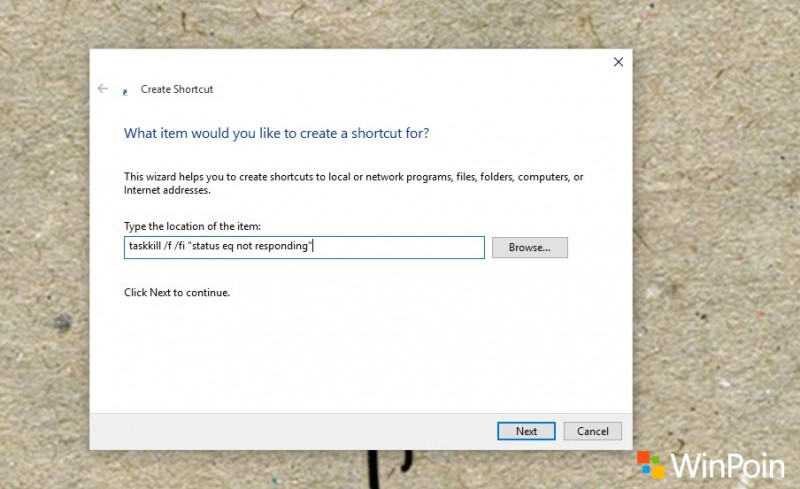
2. Lalu Klik Next dan beri nama shortcut sesuai keinginanmu. Setelah selesai Klik Finish.

3. Nah, untuk menciptakan proses lebih cepat, kita dapat menciptakan keyboard shortcut dengan cara Klik kanan pada shortcut yang telah dibentuk > pilih Properties > Ubah option Shortcut Key. Windows akan otomatis menambahkan Ctrl+Alt+(semua huruf) dikala kau menekannya, atau kau juga dapat memakai Ctrl + Shift. Dan ubah option Run menjadi Minimize semoga tidak muncul flash singkat dikala kau menekan shortcut.

SuperF4

Cara diatas merupakan cara tercepat untuk menghentikan kegiatan yang not responding. Kamu juga dapat memakai aplikasi yang dapat menghentikan kegiatan dengan cepat, Yup! SuperF4 namanya. Kamu dapat mendownloadnya disini dan install aplikasi tersebut. Setelah install, aplikasi ini siap menutup kejengkelanmu.

Hanya pencet Ctrl+Alt+F4, kau dapat mematikan secara pribadi kegiatan yang mempunyai fokus dari Windows. Tapi, hati-hati ya menggunakannya, dapat jadi secara tidak sengaja dikala kau menekan hotkey tersebut pas fokus windows sedang tidak berada di kegiatan yang ingin kau tutup. Alhasil, malah kegiatan lain yang tertutup.
Alternatif lain, dengan tombol WinKey+F4. Tekan tombol WinKey+F4, semestinya mouse berkembang menjadi gambar tengkorak (hiii…). Setelah itu, arahkan mouse ke kegiatan yang ingin ditutup, terakhir tekan klik pada kegiatan tersebut. Mudah, bukan?
Yah, kita semua juga berharap bahwa tidak sering menjumpai hal tersebut. Tapi, dengan cara diatas kau dapat melewatinya dengan cara mudah. Punya alternatif lain selain diatas? Bagikan pengalamanmu di kolom komentar, ya?
Sumber: https://winpoin.com/
0 Response to "Cara Menghentikan Program ‘Not Responding’ Tanpa Task Manager"
Post a Comment