Cara Mengaktifkan Bluetooth di Laptop Windows
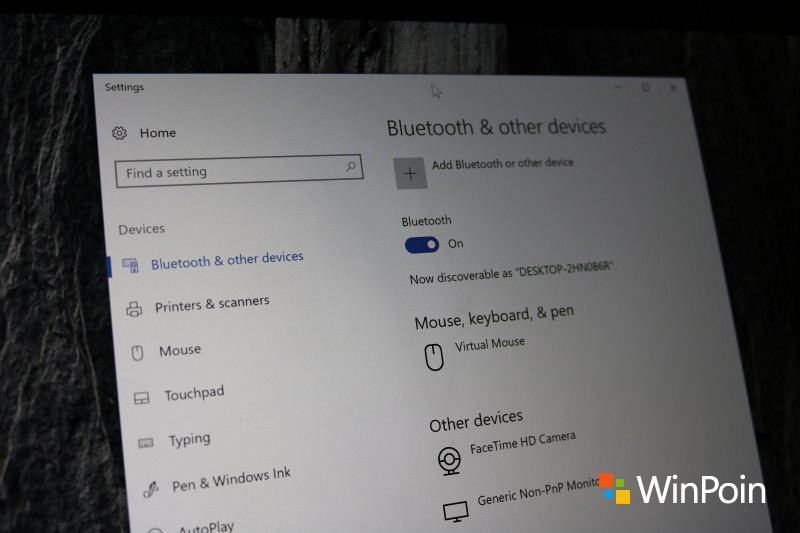
Selain cara mengaktifkan Wi-Fi, cara mengaktifkan bluetooth di laptop juga seringkali menjadi pertanyaan bagi orang yang gres saja mempunyai laptop. Untuk itu di seri basic tutorial kali ini WinPoin akan jelaskan bagaimana cara mengaktifkan bluetooth di laptop.
Melalui Tombol / Switch Bluetooth
Beberapa laptop dilengkapi dengan tombol / switch bluetooth. Sama ibarat tombol untuk mengaktifkan Wi-Fi, bila laptop kau dilengkapi dengan tombol Bluetooth maka kau sanggup menggunakannya untuk mengaktifkan bluetooth di laptop.
Melalui Settings Windows
Kamu juga sanggup mengaktifkan dan mematikan Bluetooth melalui Settings Windows. Buka saja Settings > Devices > Bluetooth & other devices > Setelah itu aktifkan toogle bluetooth ke On

Melalui Action Center Windows
Cara mengaktifkan bluetooth di laptop yang paling cepat yakni melalui Action Center di Windows 10. Kamu tinggal buka saja Action Center (Notification Center), kemudian aktifkan Bluetooth dari panel yang disediakan hingga menyala biru.

Cara Menggunakan Bluetooth di Laptop
Jika bluetooth sudah aktif dan menyala, kau sanggup memakai bluetooth tersebut untuk menghubungkan perangkat yang kau inginkan. Caranya sangat mudah, pertama aktifkan bluetooth di perangkat yang ingin kau hubungkan ke laptop.
Setelah itu buka Settings > Devices > Bluetooth & other devices > Add Bluetooth or other devices

Lalu pilih Bluetooth
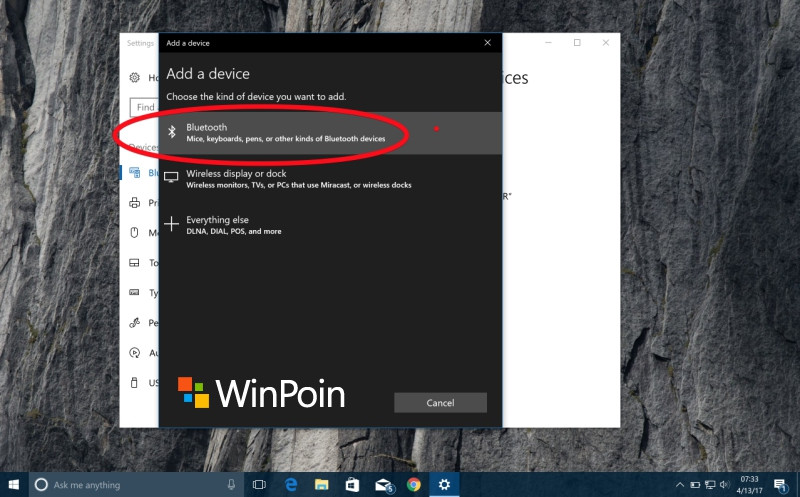
Windows akan mencari dan menemukan perangkat kamu. Pilih saja device yang ingin kau hubungkan melalui Bluetooth.
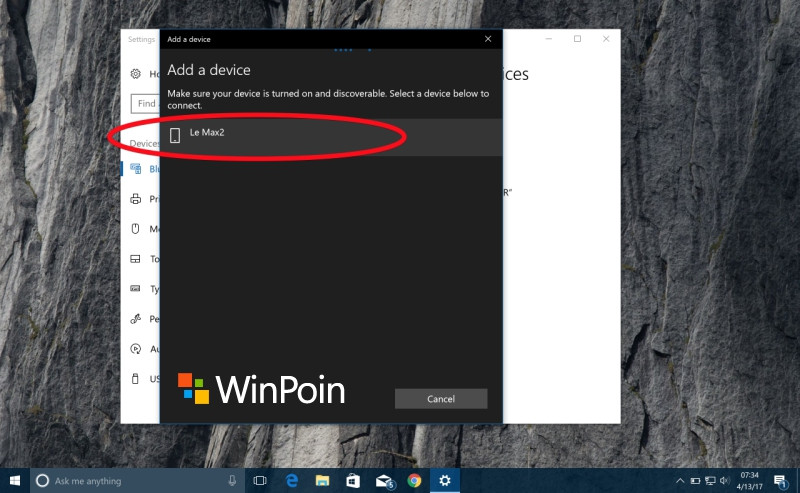
Setelah itu lakukan pairing. Jika dibutuhkan masukkan saja PIN yang disediakan untuk proses pairing.

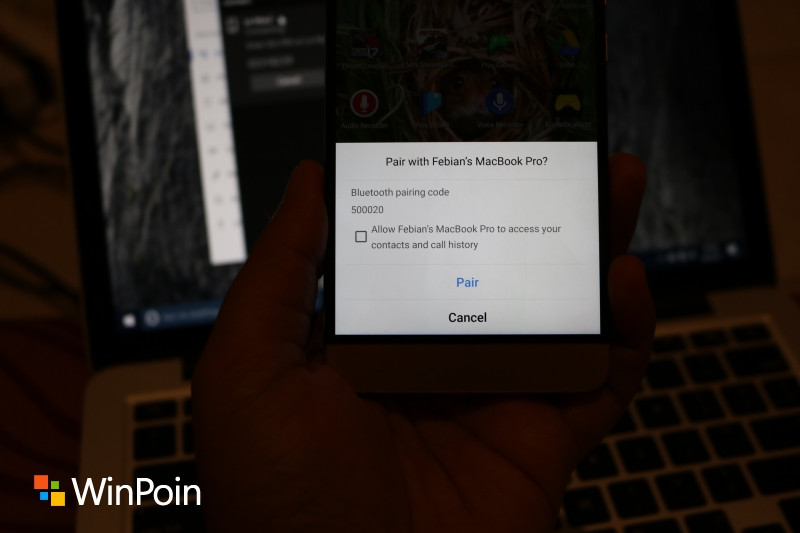
Setelah itu perangkat kau akan terhubung ke laptop melalui bluetooth dan siap dipakai untuk mengirim, mendapatkan file, serta keperluan lainnya.
Berbagai keperluan ibarat untuk mengirim dan mendapatkan file melalui bluetooth sanggup kau kanal dengan klik kanan icon bluetooth di taskbar, dan pilih opsi yang kau inginkan.

Itulah cara mengaktifkan bluetooth di laptop Windows, sekaligus bagaimana cara menghubungkan device ke laptop melalui bluetooth. Jika ada pertanyaan seputar bagaimana mengaktifkan bluetooth di laptop ataupun bagaimana penggunaannya, silakan sampaikan di kolom komentar.
Sumber: https://winpoin.com/
0 Response to "Cara Mengaktifkan Bluetooth di Laptop Windows"
Post a Comment