Cara Mengaktifkan Bash Linux di Windows 10

Bagi kau yang belum tahu, di dalam Windows 10 telah ditanamkan Bash Linux milik Ubuntu sejak kurun Anniversary Update. Hal ini terus berlanjut juga hingga kini di Windows 10 Creators Update. (Baca juga: Dengan Sedikit Tweak, Kamu Bisa Menjalankan Aplikasi Linux di Windows 10)
Bash Linux (WSL = Windows Subsystem for Linux) ini non-aktif secara default. Bagi kau yang ingin mengaktifkan Bash Linux di Windows 10, berikut ini yakni cara melakukannya:
1. Aktifkan Windows Subsystem for Linux
Dari kotak pencarian Windows, cari Turn Windows Features on or off, dan buka.

Setelah itu centang Windows Subsystem for Linux (Beta)
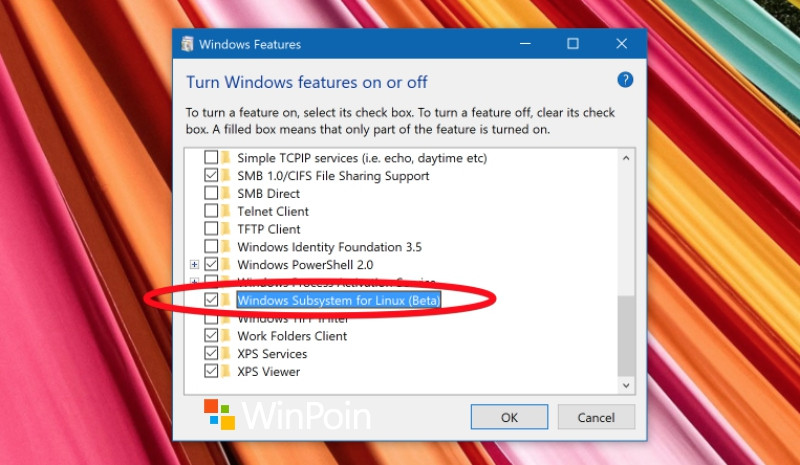
Dan restart Windows begitu ada undangan restart.

2. Aktifkan Developer Mode
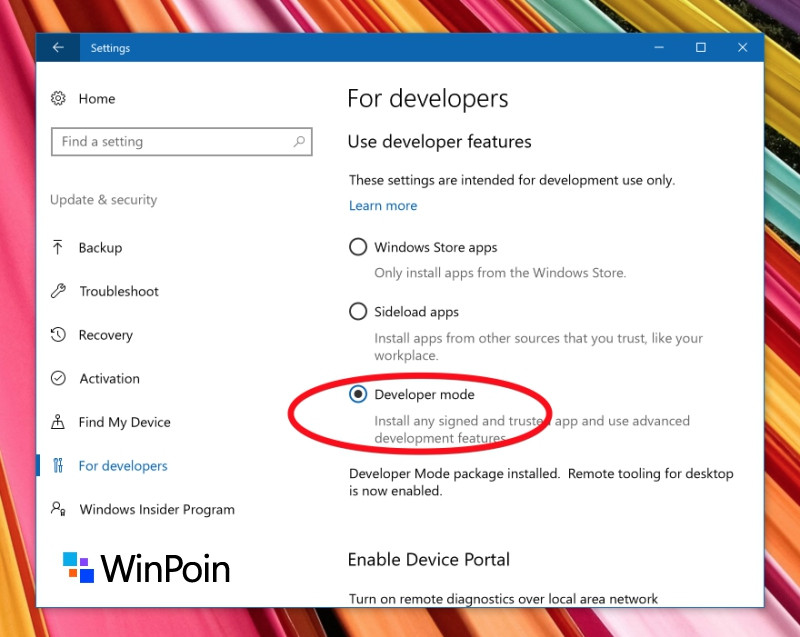
Sesudah melaksanakan restart di langkah 1, lanjutkan dengan mengaktifkan Developer Mode melalui Settings > Update & security > For developers > pilih Developer mode.
3. Install Bash Ubuntu dari CMD
Langkah terakhir, buka CMD as Administrator dengan mengetikkan CMD di kotak pencarian Windows, kemudian klik kanan Command Prompt dan pilih Run as Administrator.

Ketikkan Bash dan Enter

Jika ada konfirmasi, tekan y

Windows akan otomatis mendownload dan menginstall Bash. Tunggu hingga prosesnya selesai.

Di final proses kau akan diminta memasukkan username dan password Unix kamu. Masukkan saja username dan password yang kau inginkan.

4. Bash Linux Siap Kamu Gunakan
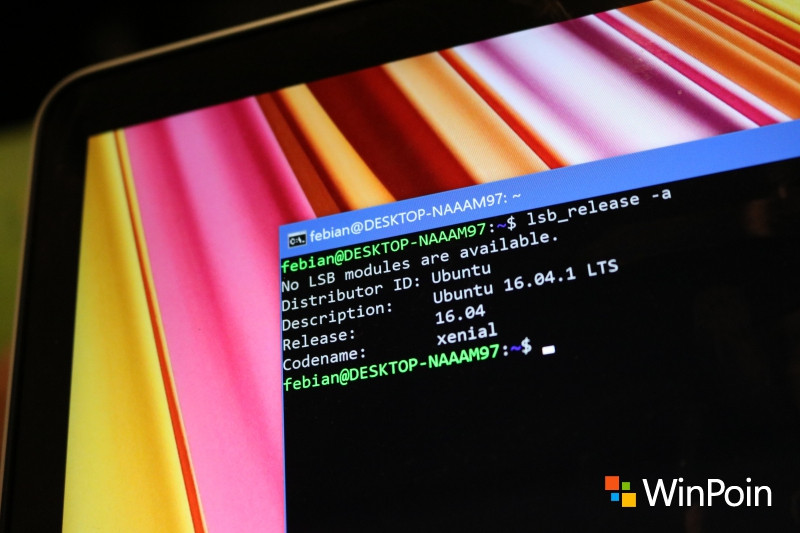
Kini bash Linux sudah siap kau gunakan. Kamu dapat menjalankan command bash layaknya di Terminal Ubuntu Linux.
Kedepannya setiap kali ingin masuk ke mode Bash, kau tinggal ketikkan saja command bash di CMD — dan untuk kembali ke mode normal tinggal ketikkan saja exit semoga keluar dari bash.
Itulah ia cara mengaktifkan Bash Linux di Windows 10 terbaru. Berbagai fitur gres yang ditanamkan Microsoft ke Bash Linux Windows 10 akan WinPoin bahas sebentar lagi. Stay tuned.
Sumber: https://winpoin.com/
0 Response to "Cara Mengaktifkan Bash Linux di Windows 10"
Post a Comment