Cara Mengakses Folder Screenshot dan Rekaman Layar (Game Bar)
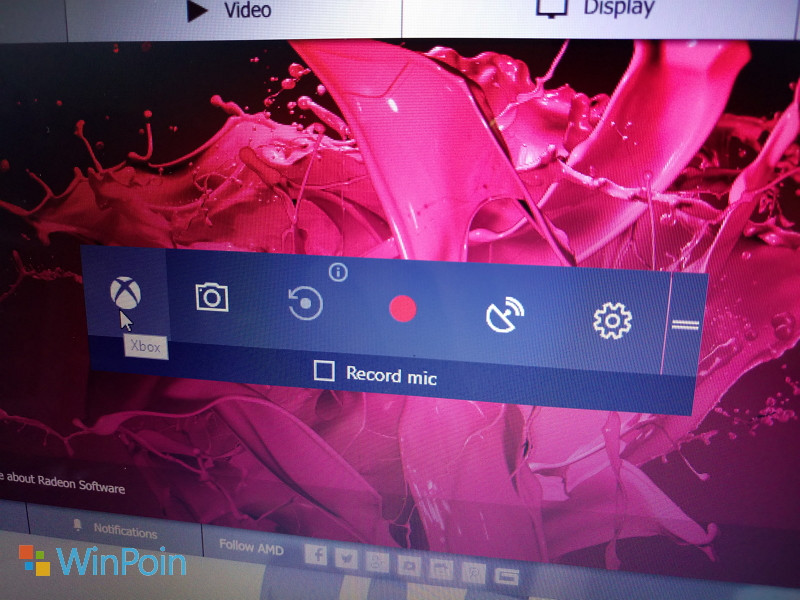
Dengan hadirnya Game Bar di Windows 10, maka kau sanggup dengan gampang melaksanakan banyak sekali hal menyerupai merekam layar ketika bermain game dan juga mengambil screenshot.
Baca:
- Cara Merekam Layar dengan Game Bar di Windows 10
- Cara Screenshot Game di Laptop / PC Menggunakan Game Bar
Nah, kalau sudah melaksanakan hal diatas kita tinggal mengakses saja foldernya! Tapi sayangnya, kita tidak diberitahu di mana letak folder tersebut kecuali kalau kau membukan ikon notifikasi yang muncul sesaat sesudah kau tamat merekam layar atau mengambil screenshot.
Nah, buat kau yang tidak mengetahui letak folder Screenshot dan Rekaman Layar Game Bar, beginilah cara mengetahui lokasinya:
- Silakan buka aplikasi Xbox
- Jika sudah pilih sajian hamburger pada bab kiri atas

- Lalu, pilihlah sajian Game DVR

- Maka akan ada hasil screenshot dan rekeman layar kamu
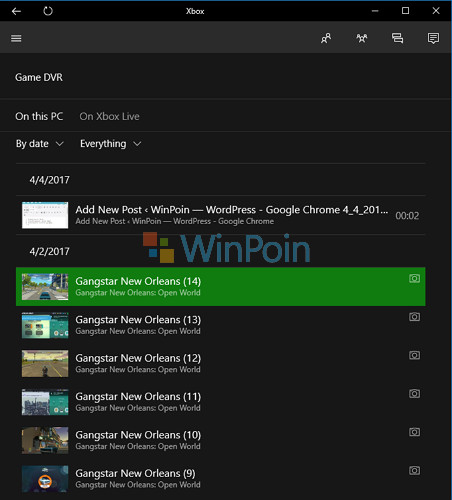
- Pilih salah satu hasil tersebut, kemudian pilihlah sajian buka folder penyimpanan dan nantinya kau akan eksklusif diarahkan ke folder tersebut.
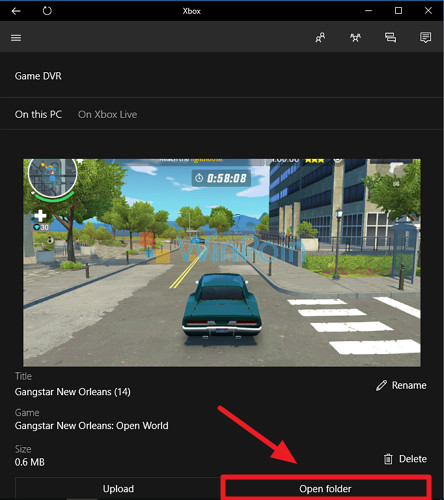
- Done
Nah, begitulah cara mengakses folder hasil screenshot dan rekeman layar dari Game bar, untuk cara mudahnya kau sanggup eksklusif mengakses folder tersebut sesuai dengan mengunjungi alamat berikut:
C:\Users\(Nama Akun Kamu)\Videos\Captures
Bagaimana, sangat gampang bukan caranya?
Sumber: https://winpoin.com/
0 Response to "Cara Mengakses Folder Screenshot dan Rekaman Layar (Game Bar)"
Post a Comment