Cara Menambahkan Akun Administrator Baru di Windows 10

Untuk menjaga privasi akun Microsoft milikmu tetap terjaga, maka kau memerlukan 2 akun Administrator pada PC agar akun Administrator milikmu tidak dipakai atau diotak-atik oleh orang lain.
Nah, pada kesempatan kali ini WinPoin akan coba menunjukkan tutorial bagaimana caranya menambahkan akun Administrator di Windows 10, biar nantinya akun Administrator milikmu tetap terjaga privasinya.
Berikut yakni 2 cara gampang untuk menambahkan akun Administrator di Windows 10:
*Catatan: Untuk menciptakan akun Administrator baru, kau harus masuk dengan akun administrator.
# 1. Membuat Akun Administrator Lokal
- Buka aplikasi Setting, kemudian pilihlah sajian Akun.

- Jika sudah silakan pilih sajian Family and other people.

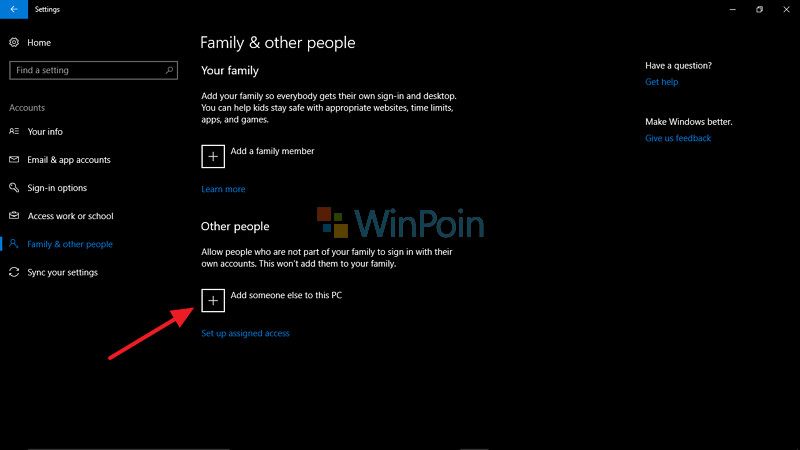
- Untuk menambahkan akun direktur lokal, pilihlah opsi Add someone else to this PC.
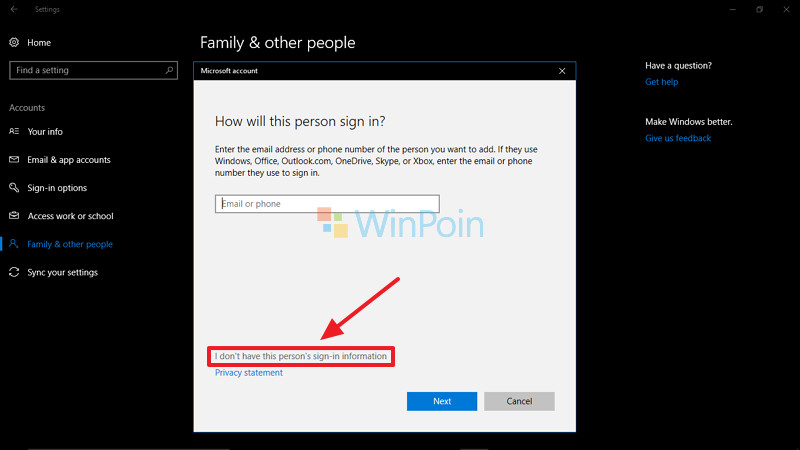
- pilihlah opsi I don’t have this person’s sign-in information.
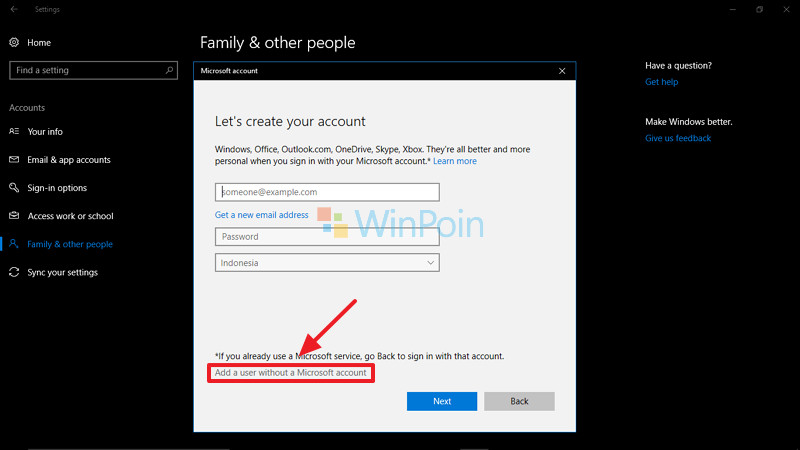
- Jika sudah pilihlah opsi Add a user without a Microsoft account.
- Isi isu mengenai akun direktur lokal sesuai dengan yang kau inginkan.

- Jika sudah, pilihlah akun yang gres saja kau tambahkan, kemudian pilih opsi Change account type.

- Ubah dari Standard user menjadi Administrator.

- Done.
#2. Membuat Akun Administrator dengan Microsoft Akun
- Buka aplikasi Setting, kemudian pilihlah sajian Akun.
- Jika sudah silakan pilih sajian Family and other people.
- Jika sudah, pilihlah opsi Add someone else to this PC.
- Lalu masuklah dengan memakai Microsoft akun

- Sisanya tinggal ikuti langkah-langkah menyerupai metode pertama sampai kau mengubah tipe akun Microsoft yang kau tambahkan menjadi Administrator.
- Done
Begitulah cara menambahkan akun direktur di Windows 10. Bagaimana, sangat gampang bukan caranya?
Sumber: https://winpoin.com/
0 Response to "Cara Menambahkan Akun Administrator Baru di Windows 10"
Post a Comment