Menghemat Baterai Windows 10 Mobile – Tips #2

Beberapa waktu yang lalu, WinPoin sudah memberitahu kau beberapa tips untuk menghemat baterai ponsel Windows 10 Mobile. (Baca: Menghemat Baterai Windows 10 Mobile – Tips #1)
Nah, pada kesempatan kali ini WinPoin akan berikan tips lanjutan bila dirasa tips pertama kurang memperlihatkan efek yang begitu terasa. Jika tips pertama lebih ke menonaktifkan banyak sekali hal yang tidak kau perlukan, maka tips kali ini lebih ke arah pengaturan display (tampilan).
Kamu sanggup menghemat baterai dengan mengatur brightness (kecerahan layar), memakai dark mode, mempercepat screen times out, sampai menonaktifkan Glance screen. Berikut yakni mematikan/menonaktifkan hal-hal diatas:
Mengatur Brightness
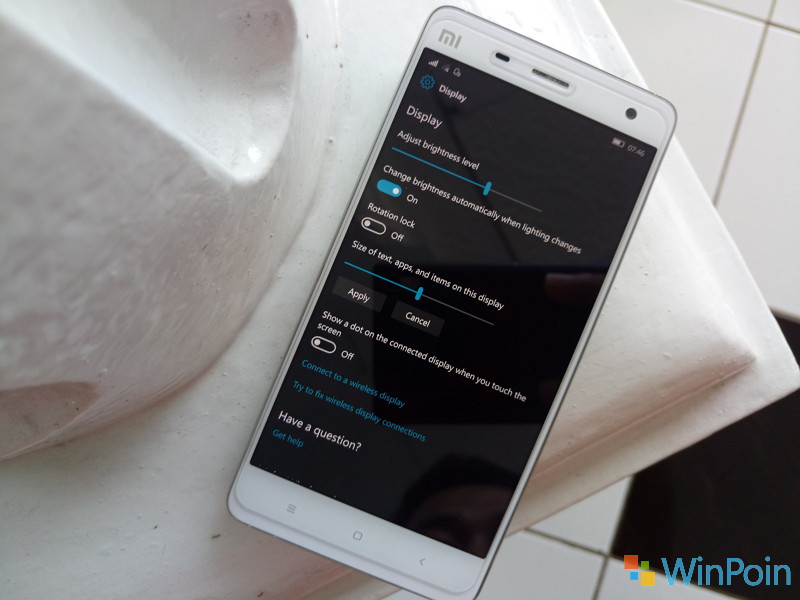
Dengan mengatur brightness menjadi serendah mungkin tentunya sanggup menciptakan baterai ponsel kau menjadi lebih awet. Tapi ada yang perlu kau ingat yakni jangan mengaturnya secara otomatis, gunakan mode manual dan buat brightness (kecerahan layar) serendah mungkin biar kesudahannya optimal.
Untuk mengaturnya kau cukup pergi ke Settings > System > Display. Nonaktifkan “Change brightness automatically“, kemudian atur kecerahan ke opsi terendah.
Menggunakan Dark Mode
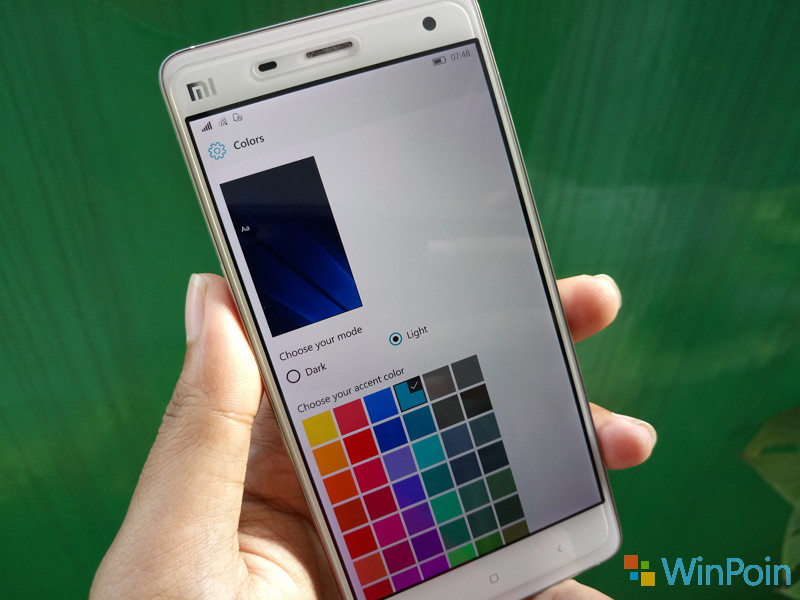
Tentunya dengan menciptakan layar kau menjadi hitam, maka konsumsi daya baterai kau juga ikut menurun. Untuk mengakses pengaturan ini kau perlu pergi ke Settings > Personalization > Colours, kemudian pilih mode dark.
Mempercepat Screen Times Out
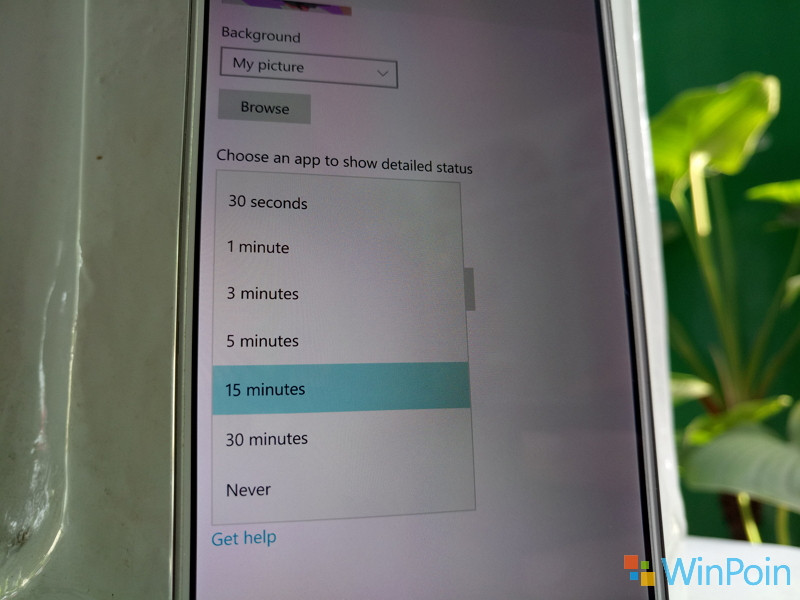
Semakin usang layar kau aktif, maka semakin cepat pula baterai kau habis. Maka dari itu, bila kau sudah tidak memakai ponsel kamu, maka ada baiknya kau mempercepat screen times out biar baterai kau tidak cepat habis.
Untuk mengatur opsi ini kau perlu pergi ke Settings > Personalization > Lock screen. Lalu, atur screen times out menjadi yang paling cepat.
Menonaktifkan Glance screen
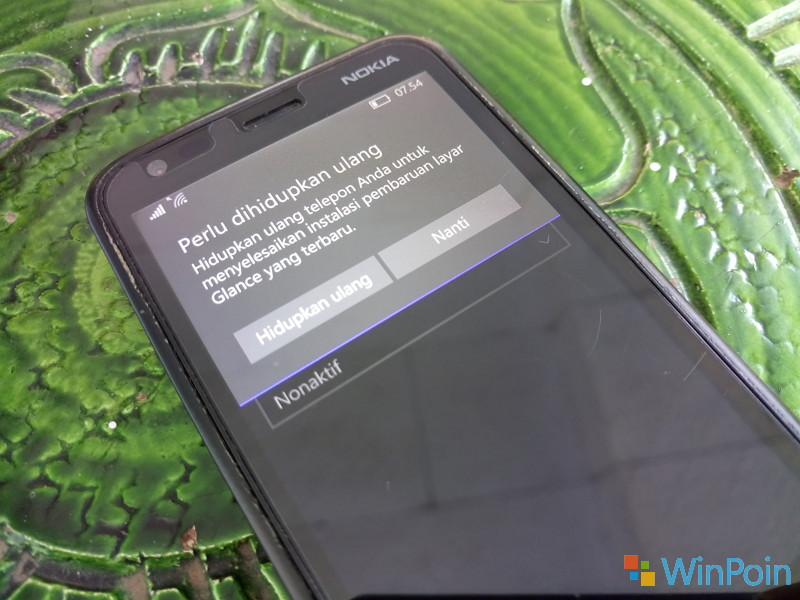
Opsi terakhir yakni dengan menonaktifkan glance screen, yap bersama-sama glance screen sangat membantu sekali bila suatu ketika kau perlu mengetahui waktu, alasannya kau tidak perlu menyalakan ponsel untuk melihat jam. Tapi, bila fitur ini selalu kau aktifkan maka baterai kau akan menjadi cepat habis.
Untuk mengatur glance screen kau perlu pergi ke Setting > Extra > Glance Screen.
Nah, begitulah tips #2 untuk menghemat baterai pada Windows 10 Mobile. Bagaimana, apakah kini ini kau sudah merasa baterai Windows 10 Mobile milikmu menjadi lebih hemat?
Sumber: https://winpoin.com/
0 Response to "Menghemat Baterai Windows 10 Mobile – Tips #2"
Post a Comment