Cara Mengganti Wallpaper Logon Windows 7

Pada tutorial kali ini, WinPoin akan membuktikan kau cara untuk mengganti background pada ketika user login di Windows 7. Karena secara default Microsoft tidak menunjukkan opsi untuk menggantinya, maka diharapkan sedikit trik untuk melakukannya. Terdapat 2 cara adalah dengan atau tanpa derma software.
Pilihan hanya bergantung pada prosesnya, tentu dengan derma software akan lebih cepat, tetapi sebagian orang ada yang menginginkan tanpa harus memakai software tambahan. Makara pilihan ada ditangan kamu.
Mengganti Wallpaper Logon Windows 7
Dengan cara manual (tanpa software) :
- Pertama buka Windows Run (Win + R), kemudian ketikan regedit untuk membuka jendela registry editor.
- Kemudian navigasilah ke path HKEY_LOCAL_MACHINE/SOFTWARE/Microsoft/Windows/CurrentVersion/Authentication/LogonUI/Background.
- Selanjutnya pada panel kanan, klik pada key OEMBackground kemudian ganti valuenya menjadi 1. Jika tidak ada key tersebut, buat secara manual dengan cara klik kanan – New – DWORD key.

- Belum selesai hingga disitu, Windows Explorer kemudian navigasilah ke C:\Windows\system32\oobe. Lalu buat folder dengan nama Info, kemudian didalam folder Info, buat folder gres dengan nama backgrounds.

- Terakhir letakan gambar yang kau inginkan pada folder backgrounds. Ganti nama file menjadi backgroundDefault.jpg, dan pastikan size file tersebut lebih kecil dari 250KB.

Dengan memakai Software :
Jika kau tidak ingin melalui langkah yang panjang, kau sanggup memakai derma software. Kamu sanggup memakai beberapa tool yang bertebaran diinternet, salah satunya Logon Changer yang tidak hanya tersedia untuk Windows 7, tetapi untuk Windows 8 dan juga Windows 10.
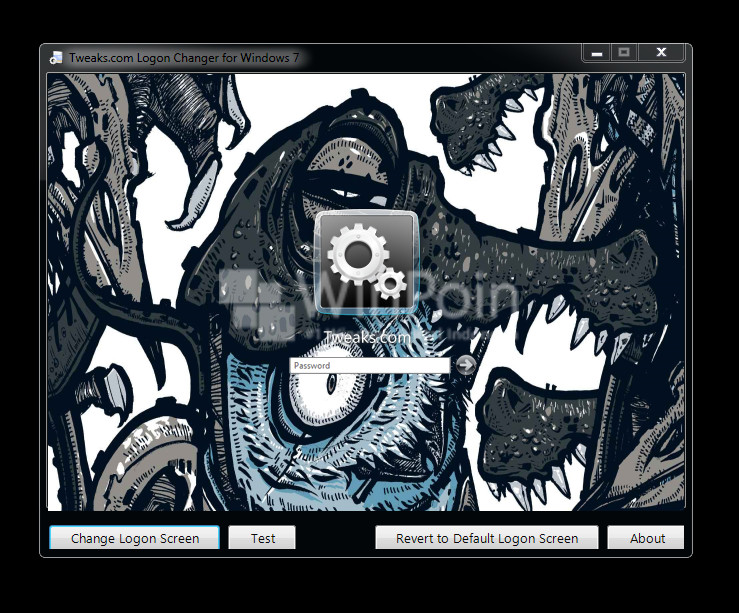
Software ini gampang digunakan, cukup browser gambar yang ingin dijadikan kemudian pilih opsi Test untuk menjadikannya sebagai Wallpaper Logon, kau juga sanggup mengembalikannya ke default dengan pilih opsi Revert to default.
That’s it!
Sumber: https://winpoin.com/
0 Response to "Cara Mengganti Wallpaper Logon Windows 7"
Post a Comment