3 Cara Screenshot di Laptop dan PC Windows
Ingin mengambil screenshot di laptop atau di PC tetapi belum tahu bagaimana caranya? Di artikel ini WinPoin akan jelaskan 3 cara screenshot di Laptop / PC — yang beberapa diantaranya mungkin belum kau ketahui sebelumnya.
Tanpa berlama-lama lagi, berikut ini ialah 3 cara screenshot laptop / PC berbasis Windows.
Cara Screenshot 1: Menggunakan Print Screen
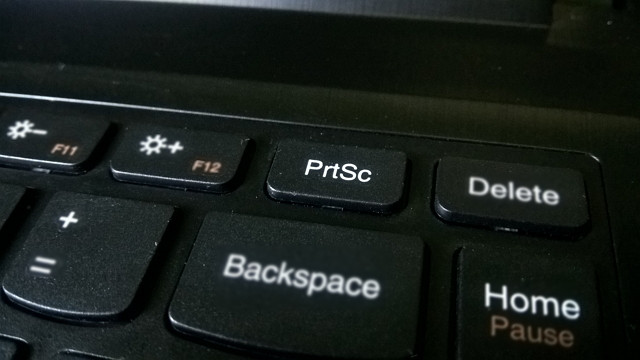
Ini ialah cara screenshot di laptop dan PC yang paling banyak diketahui serta dipakai oleh pengguna Windows — memakai tombol Print Screen yang ada di keyboard. Tetapi yang tidak banyak diketahui orang ialah bahwa mengambil screenshot memakai Print Screen ini bermacam-macam:
- Mengambil screenshot tanpa menyimpan sebagai file, hanya disimpan ke clipboard.
- Mengambil screenshot dan secara otomatis disimpan menjadi file
- Mengambil screenshot hanya satu window yang aktif, dan bukan seluruh layar
Cara print screen di laptop bisa kau lakukan dengan menekan tombol Print Screen. Tombol Print Screen berada di keyboard laptop / PC dan biasanya diberi label PrtScn / PrntScrn / PrintScr / PrtSc atau semacamnya. Di laptop terkadang kau harus menekan tombol Functions atau Fn untuk mengakses tombol Print Screen.
Mengambil Screenshot Tanpa Menyimpan Sebagai File
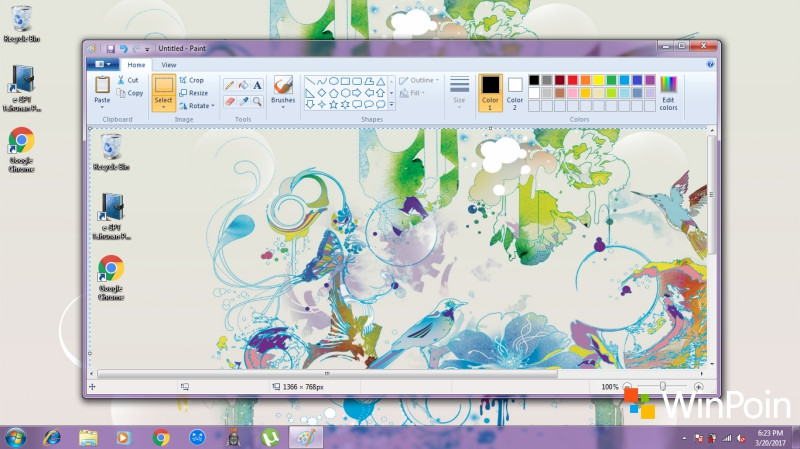
Caranya cukup tekan tombol Print Screen (di beberapa laptop terkadang mengharuskan kau menekan Fn + PrtScn)
Tidak akan terlihat apa-apa sehabis kau menekan tombol Print screen, tetapi screenshot layar akan tersimpan di Clipboard. Kini kau tinggal buka aplikasi Image Editor favorit kau (misalnya saja MS Paint), dan paste. Screenshot akan pribadi ter-paste disana dan siap untuk kau simpan atau kau olah lebih lanjut.
Mengambil Screenshot dan Menyimpan Sebagai File
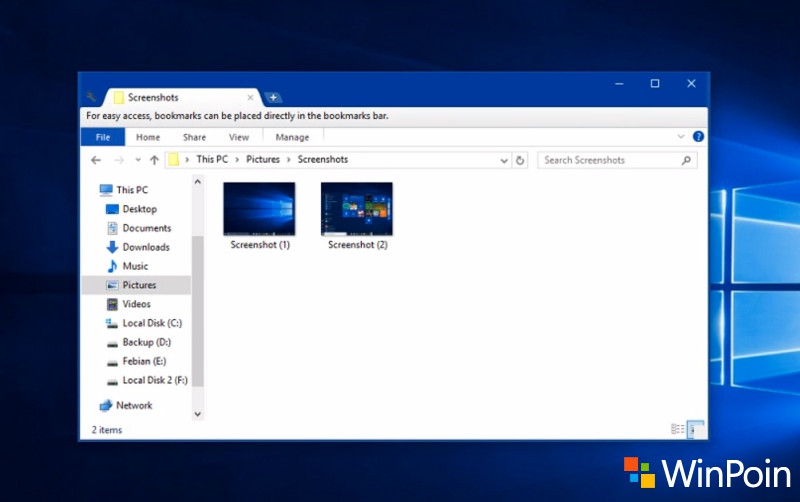
Cara screenshot PC dengan pribadi menyimpannya sebagai file ini hanya berlaku di Windows 8.1 keatas (termasuk bisa juga di Windows 10). Caranya cukup tekan tombol Win + Print screen (di beberapa laptop terkadang kau harus menekan Win + Fn + PrtScn atau Win + Ctrl + PrtScn ). Win ialah tombol dengan logo Windows yang ada di keyboard).
Setelah kau tekan kombinasi tombol tersebut, layar akan terlihat nge-flash (berkedip) sejenak dan file screenshot akan tersimpan di folder Pictures > Screenshots. Kamu bisa mengambil screenshot berkali-kali dan file screenshot otomatis terbuat dengan label angka.
Mengambil Screenshot Window yang Aktif
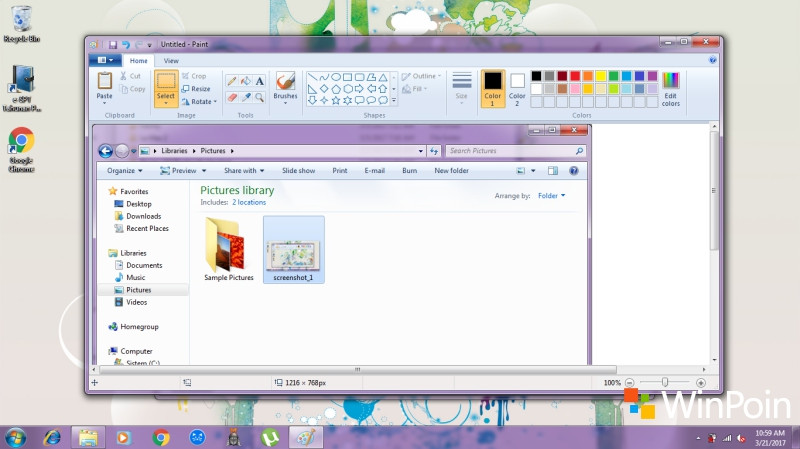
Caranya cukup klik di title kafe window yang ingin kau screenshot, kemudian tekan Alt + PrntScr — atau di beberapa laptop kau mungkin harus menekan Alt + Fn + PrntScr.
Screenshot akan pribadi tersimpan di clipboard dan bisa kau paste melalui image editor menyerupai MS Paint atau yang lainnya.
Cara Screenshot 2: Menggunakan Snipping Tool

Snipping Tool merupakan tool bawaan Windows yang sudah ada semenjak Windows Vista. Sayangnya tidak semua orang pernah memanfaatkannya. Padahal dengan Snipping Tool kau bisa mengambil screenshot di Windows dengan jauh lebih fleksibel.
Dengan Snipping Tool kau bisa mengambil screenshot:
- Seluruh layar
- Window yang sedang terbuka
- Bagian layar yang diinginkan (rectangle dan free-form)
Caranya kau cukup buka Snipping Tool > New > pilih area screenshot yang diinginkan, apakah Free-form, Rectangular, Window, ataukah Full-screen.

Ada satu suplemen fitur lagi di Snipping Tool di Windows 10 yang tidak dimiliki oleh Snipping Tool di Windows versi sebelumnya, yaitu Delay. Dengan ini kau bisa lebih fleksibel mengatur berapa usang Snipping Tool akan mengambil screenshot semenjak diaktifkan. Makara ada kesempatan buat kau untuk menggerakkan dan mengoperasikan mouse dalam rangka mengambil screenshot popup, tooltip, atau elemen lainnya.
Cara 3: Menggunakan Software Screenshot
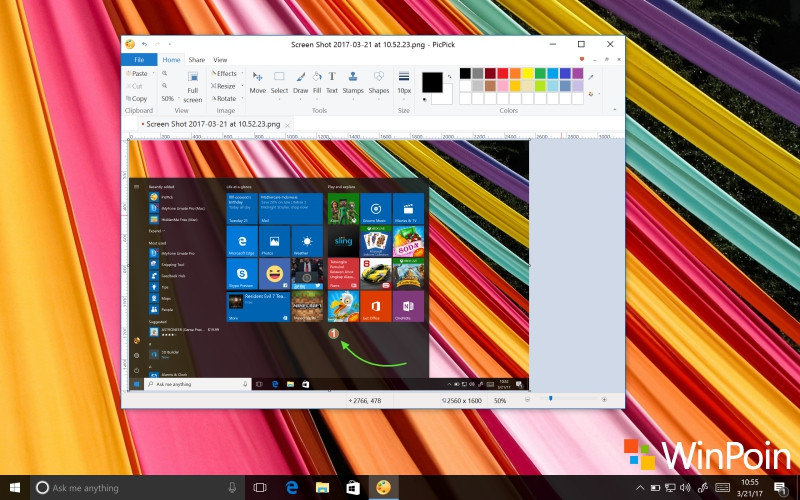
Jika memakai cara manual melalui Print screen ataupun Snipping Tool belum bisa memenuhi kebutuhan kamu, kau bisa memakai software screenshot yang lebih banyak didominasi mempunyai fitur lebih lengkap daripada tool bawaan.
Salah satu software screenshot favorit saya ialah PicPick yang selain fiturnya lengkap juga sudah dilengkapi dengan image editor, sehingga kau bisa pribadi menambahkan tulisan, tanda panah, blur, atau keterangan lain yang kau perlukan.
PicPick ini bermanfaat banget buat kau yang sering menulis tutorial di blog atau tengah menciptakan buku / ebook panduan.
Itulah 3 cara screenshot komputer yang bisa kau praktekkan dengan mudah. Punya tips dan cara screenshot lainnya? Silakan bagi di kolom komentar.
Sumber: https://winpoin.com/
0 Response to "3 Cara Screenshot di Laptop dan PC Windows"
Post a Comment