Cara Update Status WhatsApp di Windows 10 Mobile (Beserta Panduan Lengkapnya)

Kemarin WhatsApp diupdate dengan fitur gres yaitu WhatsApp Status, dan bagi kau yang penasaran, berikut ini yakni panduan lengkap seputar fitur WhatsApp Status di Windows 10 Mobile.
Apa Itu WhatsApp Status?
Bagi kau yang belum tahu, WhatsApp Status yakni fitur yang memungkinkan kau untuk update status menggunakan foto, video, animasi GIF, teks, emoji, corat-coret, dsb sebagai status. Status ini akan hilang dengan sendirinya sesudah 24 jam.
Cara Mendapatkan WhatsApp Status?
Jika kau menggunakan WhatsApp versi terbaru di Windows Phone kamu, maka fitur WhatsApp Status sudah sanggup kau nikmati. Tanda bahwa kau sudah sanggup menggunakan fitur WhatsApp Status yakni adanya tab Status di WhatsApp kamu.

Cara Update Status di WhatsApp Windows 10 Mobile
Untuk update status di WhatsApp Windows 10 Mobile, caranya praktis banget. Cukup buka WhatsApp, kemudian pilih tab Status.
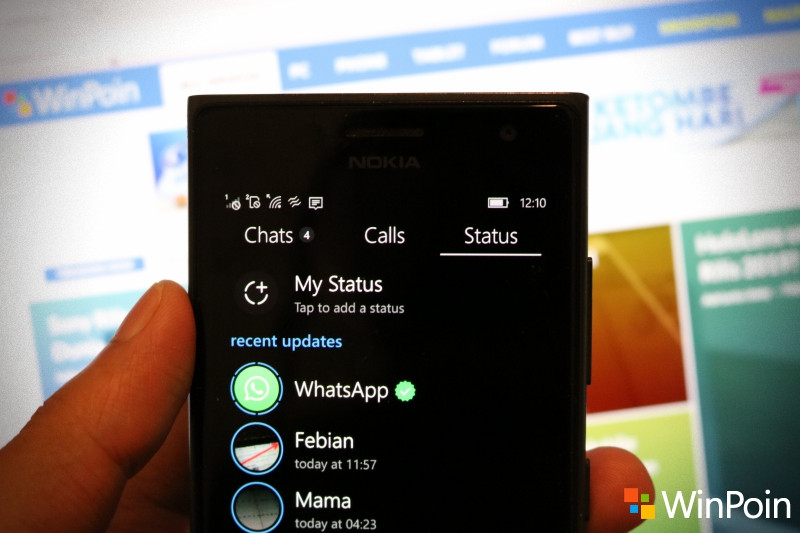
Setelah itu tap “My Status”, kemudian ambil foto atau hold untuk ambil video. Kamu juga sanggup menggunakan foto atau video yang ada di galeri sebagai status.

Kemudian kau tinggal atur saja rotasi nya, lakukan crop, tambahkan teks, emoji, dsb.

Jika sudah pribadi pilih Send, dan beberapa menit kemudian status WhatsApp kau akan terupdate.
Hilang Otomatis, Tapi…
Status WhatsApp kau akan otomatis hilang sesudah 24 jam, namun demikian tetaplah berhati-hati dalam mengupdate status. Meskipun akan hilang sendiri sesudah 24 jam tetapi status kau tetap sanggup di screenshot oleh pengguna WhatsApp lainnya.
Cara Menghapus WhatsApp Status
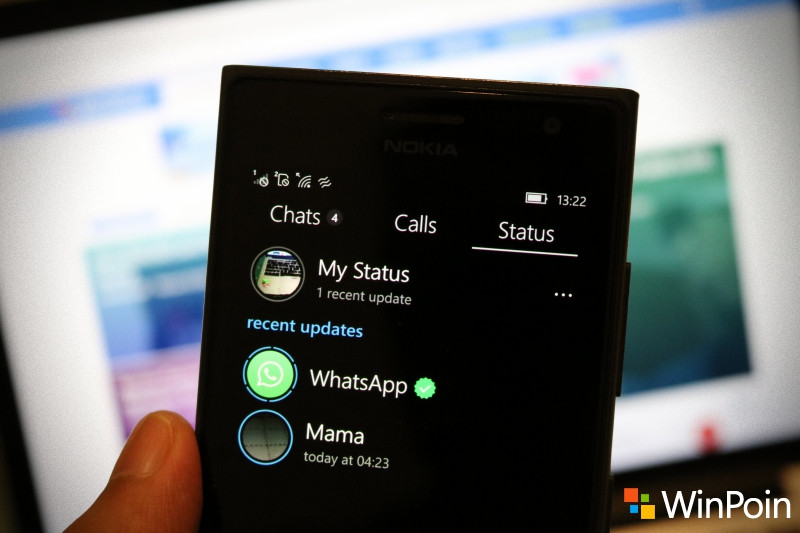
Meskipun bakal hilang sendiri sesudah 24 jam, kau juga sanggup menghapus WhatsApp Status secara manual, atau mengganti WhatsApp Status tersebut dengan yang baru.
Caranya tinggal kau tap saja tombol more (…) di samping My Status, kemudian tap icon delete.

Status WhatsApp Bisa Diforward
Uniknya lagi status WhatsApp ini sanggup kau forward atau kau kirimkan ke kontak yang kau inginkan. Caranya ibarat ketika hendak menghapus status, yaitu dengan tap icon more (…), kemudian sesudah itu tekan icon forward.
Nah ibarat itulah cara update status di WhatsApp beserta beberapa panduan singkat mengenainya. Jika ada yang ingin kau tanyakan seputar cara memasang WhatsApp status ini silakan sampaikan saja di kolom komentar.
Sumber: https://winpoin.com/
0 Response to "Cara Update Status WhatsApp di Windows 10 Mobile (Beserta Panduan Lengkapnya)"
Post a Comment