Cara Instalasi Windows 7 (Lengkap Beserta Gambar)
Ingin tahu bagaimana cara instalasi Windows 7..?? Berikut ini panduan instal ulang Windows 7 yang sanggup kau ikuti dengan mudah.
Bagi kau yang ingin menginstal sistem operasi sendiri, berikut ini WinPoin bagikan cara instalasi Windows 7 lengkap beserta dengan gambarnya. Artikel ini bertujuan untuk membantu seorang pemula yang gres saja membeli komputer, laptop atau notebook, yang ingin tahu cara nginstall Windows 7 — atau bagi siapapun yang ingin sanggup instal ulang Windows 7 sendiri.
Disini WinPoin memakai Windows 7 Ultimate, yang sanggup juga kau aplikasikan untuk versi Windows 7 lainnya ibarat Pro, Home, ataupun Starter.
Cara Instalasi Windows 7
Pertama-tama yang kau butuhkan ialah CD/DVD-ROM (Bila kau membeli komputer, laptop atau notebook sudah disediakan) dan DVD installasi dari Windows 7. Kalau kau tidak mempunyai CD/DVD-ROM, ibarat misalkan saja netbook, kau sanggup menginstal Windows 7 dengan memakai Flashdisk. (Baca: Cara Instalasi Windows 7 dengan Flashdisk)
Jika kau sudah mempunyai kedua hal yang diharapkan diatas, kini saatnya menginstall Windows 7.
Langkah pertama nyalakan komputer, ketika komputer booting. Tekan Esc untuk memasuki Boot Menu (setiap BIOS mempunyai cara yang berbeda-beda untuk membuka Boot Menu, namun secara deafult biasanya memakai tombol Esc). Kemudian masukkan DVD installasi Windows 7 ke CD/DVD-ROM.
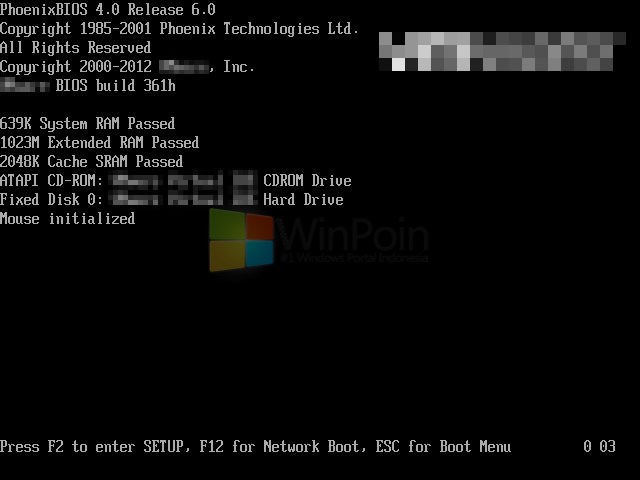
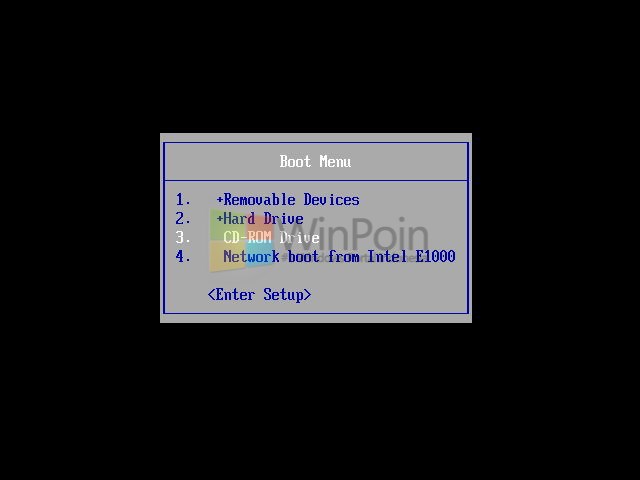
Setelah itu pilih Boot Menu melalui CD/DVD-ROM Drive, gunakan arah untuk menentukan yang diakhiri dengan Enter.
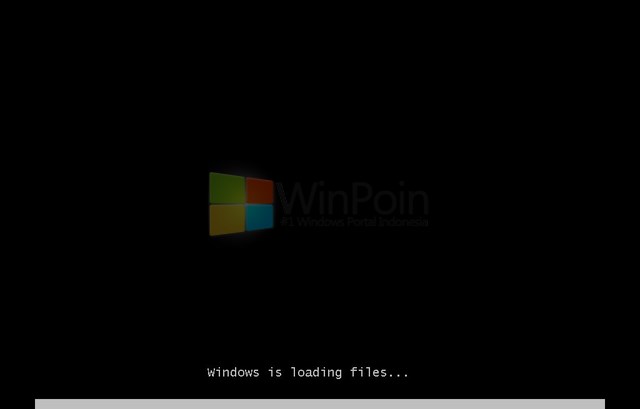
Tunggu hingga loading dari booting installasi Windows 7 selesai.
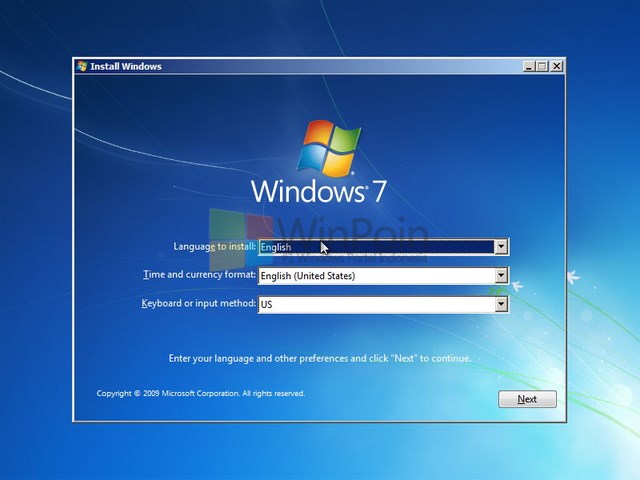
Jika kau berhasil maka kau akan memasuki window Instal Windows 7, pilih bahasa, zona waktu dan input keyboard yang kau gunakan dan klik Next.
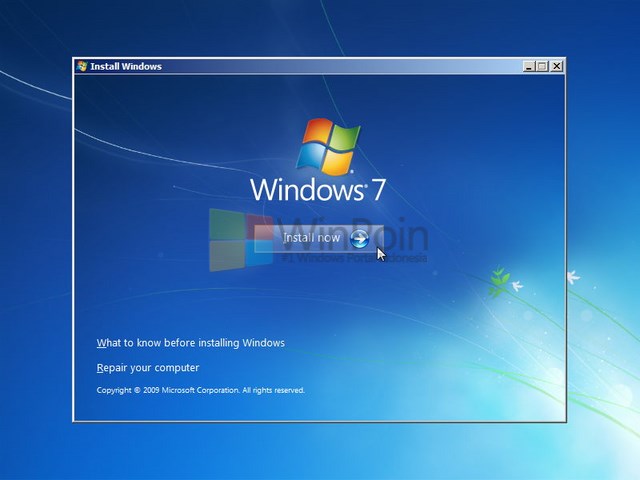
Kemudian klik Install now untuk memulai proses installasi Windows 7.
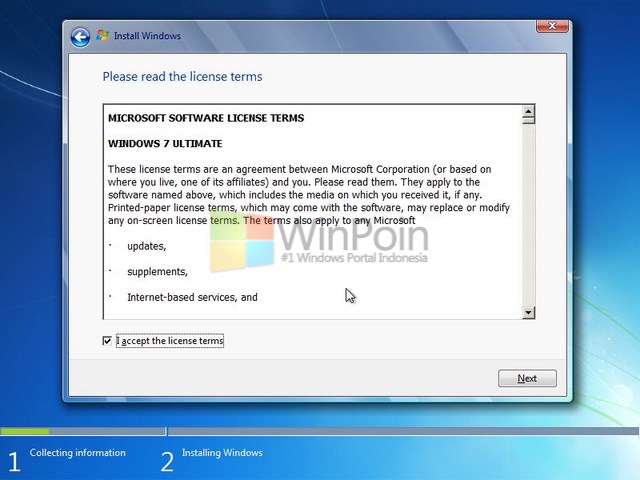
Berikan centang pada I accept the license terms, caranya dengan mengklik dan kemudian klik Next.
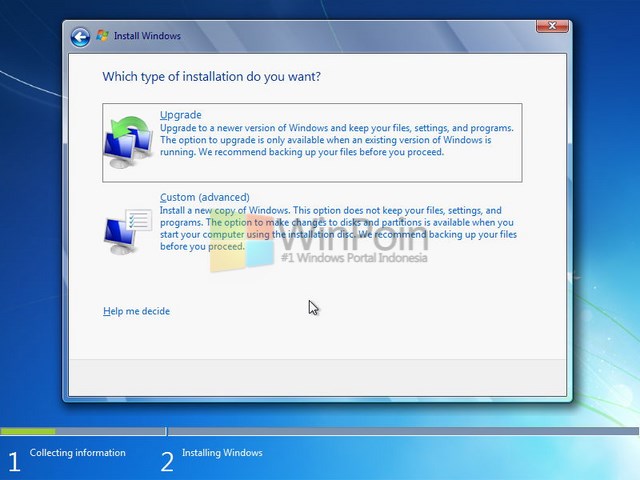
Lalu klik Custom (advanced) untuk menginstall Windows 7, kalau kau memakai Windows XP dan ingin menjadikannya Windows 7. Kamu sanggup menentukan Upgrade.
Pilih partisi yang akan kau install Windows 7, bila kau hanya mempunyai satu partisi saja. Sebaiknya kau memecah partisi dengan memakai Drive options, kemudian install Windows 7 pada partisi yang berada diatas sendiri atau primary disk dan tekan Next.
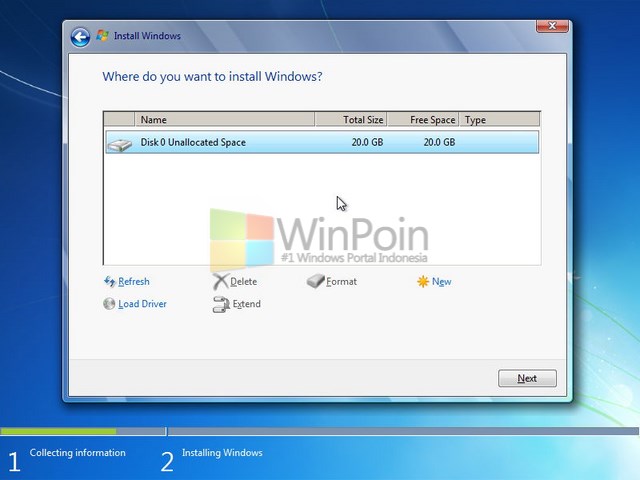
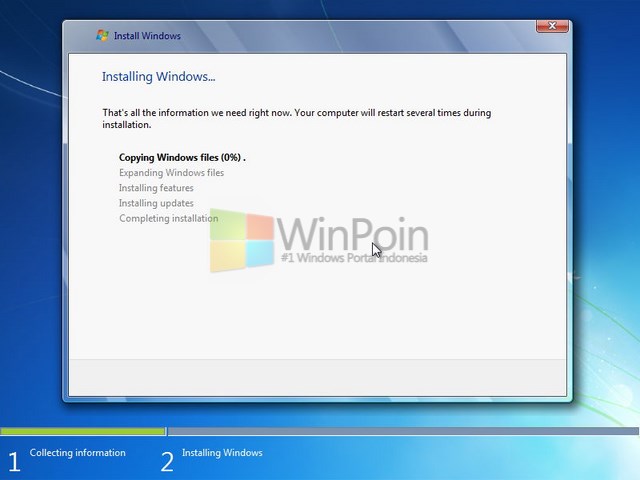
Tunggu hingga proses instal Windows selesai, kemudian komputer akan restart jikalau proses installasi selesai.
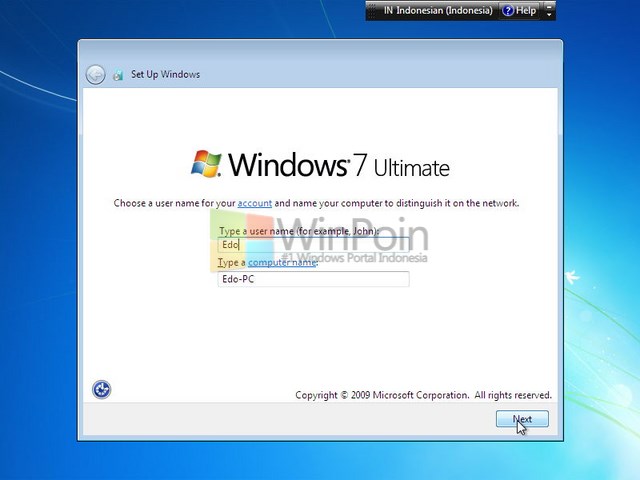
Ketika komputer menyala kembali, kau diminta untuk memasukkan nama dan nama komputer dan klik Next jikalau sudah.
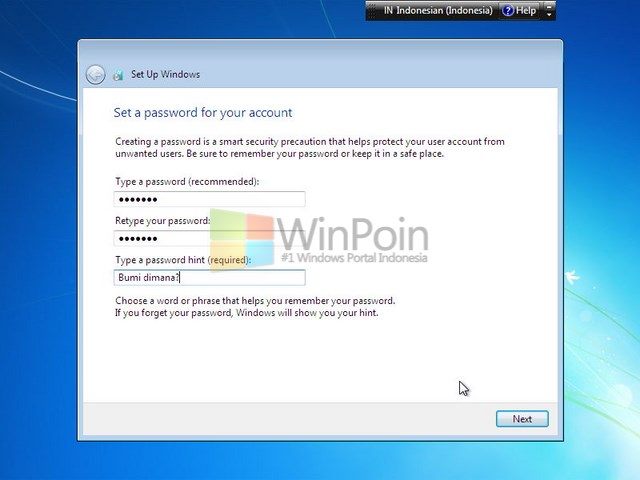
Kalau komputer kau sangat diam-diam dan tidak ingin orang lain sanggup mengaksesnya, kau sanggup memberikannya password pada tahap ini. Namun jikalau kau tidak ingin memperlihatkan password, kosongkan saja dan klik Next.
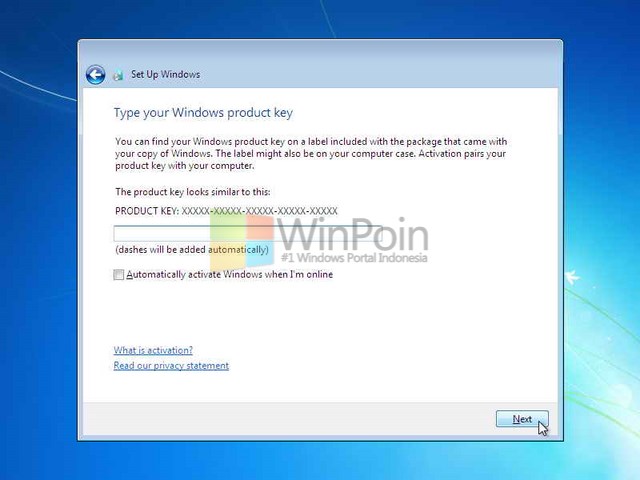
Kemudian isikan product key yang tertera pada wadah DVD installasi Windows 7 dan klik Next.
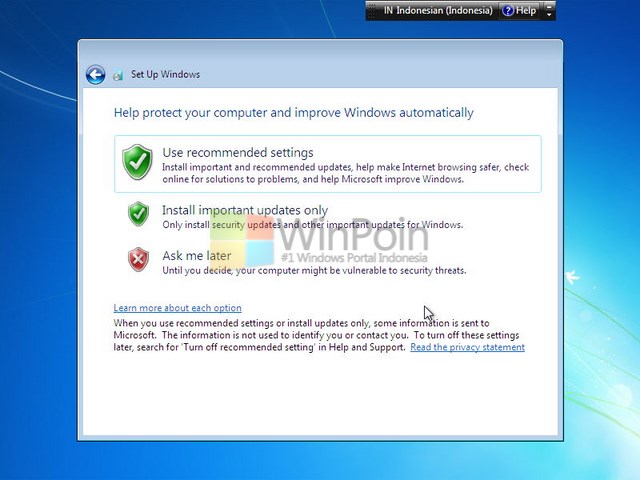
Setelah itu kau disuruh untuk melaksanakan setting Windows Update secara otomatis, bila kau tidak menginginkan Update maka pilih Ask me later. Kalau kau ingin update yang penting-penting saja pilih Install important updates only. Atau kau sanggup menentukan use recommended settings untuk update Windows secara berkala.
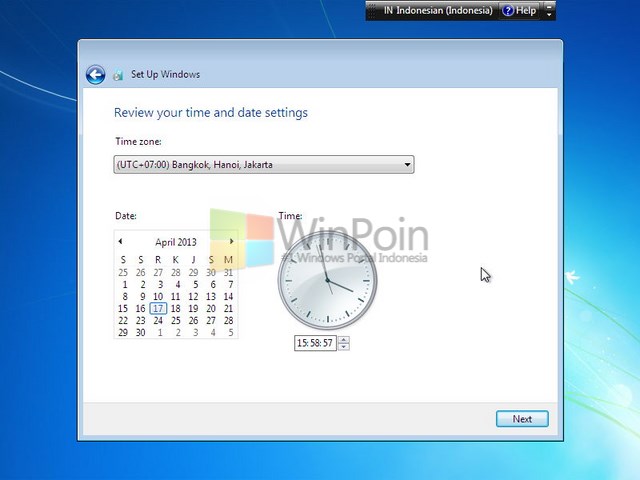
Lalu setting jam dan tanggal dan jua time zone, sehabis itu klik Next.
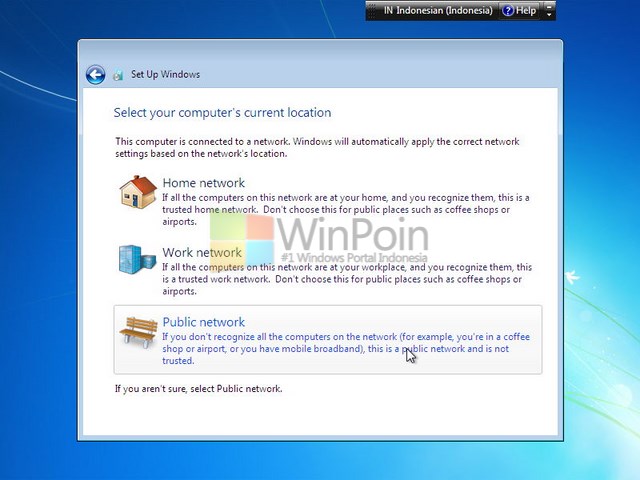
Kalau kau terhubung dengan koneksi internet atau jaringan lokal, akan ada ajakan untuk menyetting.
Kemudian tunggu hingga proses setting selesai.
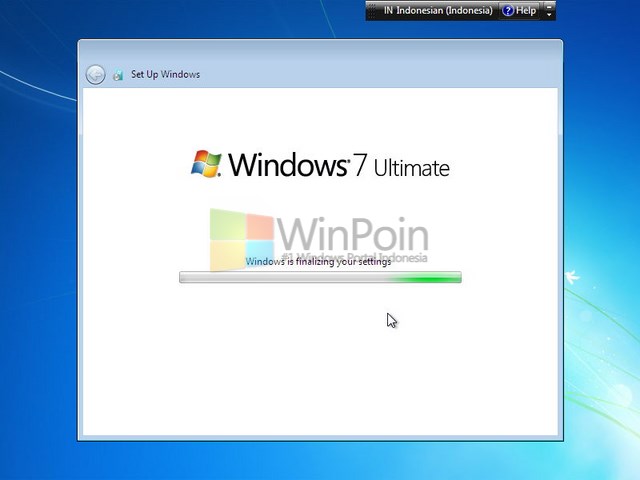
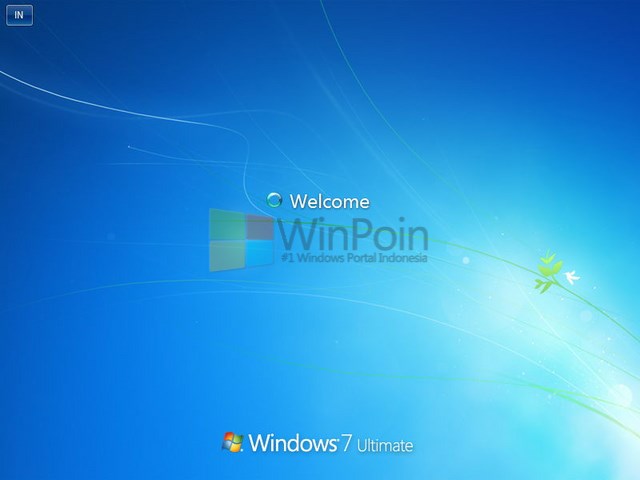
Taratatt….tataaaa….kamu selesai melaksanakan instalasi Windows 7.
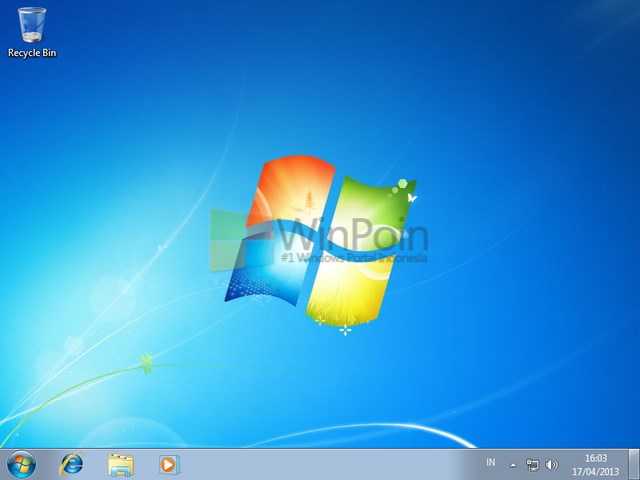
Mudah bukan cara instalasi Windows 7 ini? Jika kau mempunyai pertanyaan seputar cara instal ulang Windows 7 diatas, silakan bertanya atau berkonsultasi melalui Twitter @WinPoin. Selamat mencoba
Sumber: https://winpoin.com/
0 Response to "Cara Instalasi Windows 7 (Lengkap Beserta Gambar)"
Post a Comment