Cara Mudah Membuat QR Code dengan MS Word
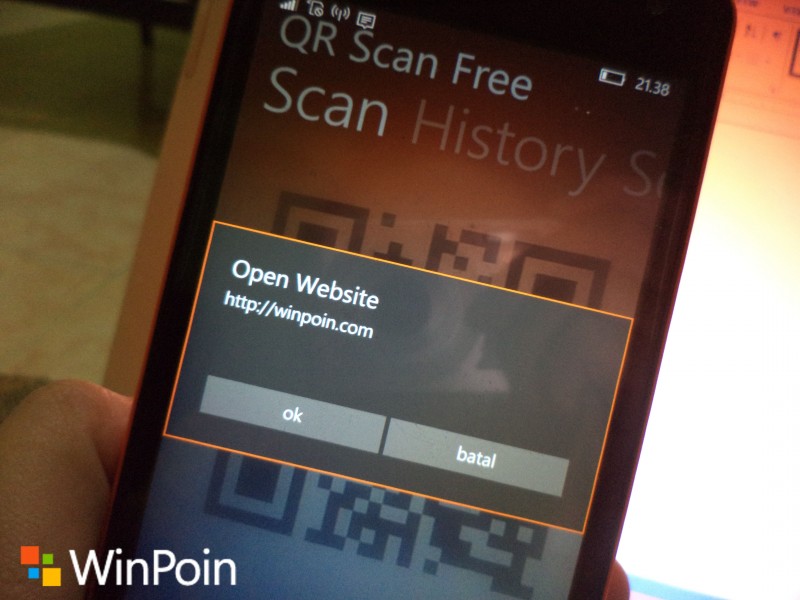
Era digital ibarat sekarang, memang tidak dapat terlepas dengan kemudahan. Ya, fasilitas dalam hal apapun. Misal, dengan memakai smartphone, kita tidak perlu susah-susah mengetik untuk mengakses sebuah website. Cukup scan- yang namanya QR Code – kau dapat mengakses website yang diinginkan.
Nah, buat kau yang ingin menciptakan QR Code, kali ini WinPoin bakal ngasih tutorialnya hanya dengan MS Word, lo. Penasaran? Cuss eksklusif ikuti petunjuknya ya…
1. Sebelum membuatnya, terlebih dahulu kau harus terhubung internet dan instal QR4Office, yakni sebuah add-in untuk MS Word yang dapat kau download dan install disini atau kau dapat mendownloadnya dari Store MS Word.
2. Setelah menginstall, cukup buka MS Word kemudian arahkan ke Menu Insert > My Apps dan pilih QR4Office

3. Pilih http:// atau https://, dan ketik URL yang ingin disembunyikan di QR Code
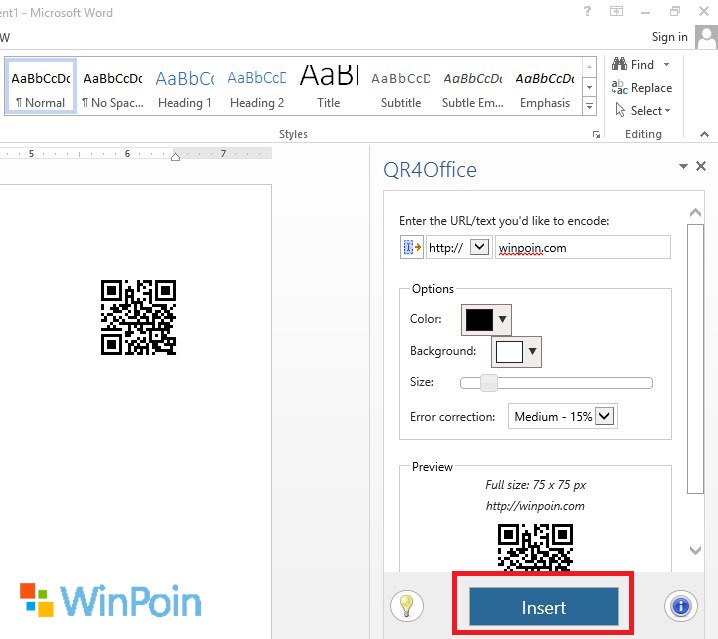
4. Kamu dapat pilih warna untuk foreground dan background dari QR Code yang kau buat

5. Jika sudah, cukup pilih Insert dan QR Code akan ditambahkan sebagai gambar di MS Word. Dan jikalau ingin dijadikan sebagai gambar utuh, cukup dengan klik kanan > Save As Picture
Selesai, deh. Kamu dapat scan QR Code buatanmu dengan aplikasi QR Code Scanner di Windows 10 Mobile, ibarat QR Scan Free, QR Scanner, dll
Bagaimana menurutmu, gaes? Mudah, bukan? Jika kau sudah membuatnya, jangan lupa bagikan pengalamanmu di kolom komentar, ya?
Sumber: https://winpoin.com/
0 Response to "Cara Mudah Membuat QR Code dengan MS Word"
Post a Comment