Cara Melindungi Flashdisk dengan Password
WinPoin yakin, banyak diantara kau yang memiliki flashdisk. Ya, si kecil satu ini memang jadi daerah andalan untuk mengirim, mendapatkan dan menyimpan data yang sanggup dibawa kemana saja. Tak heran, kalau sebagian dari kau menyimpan data-data penting di dalamnya. Nah, alasannya sifatnya yang portable ini, flashdisk dengan cepat berpindah dari satu tangan ke tangan lain. Alhasil, data penting kau disana sanggup saja diintip atau digunakan untuk kepentingan mereka yang membawanya.
Pasti kau gak mau kan data-data kau disana diambil tanpa sepengetahuanmu? Kali ini WinPoin bakal memberi tips buat kau untuk perlindungan flashdisk kesayanganmu, yakni dengan password. Tentunya, hanya kau yang sanggup membuka dan mengakses data-data di flashdisk. Ingin tahu caranya? Simak terus hingga ke bawah, ya?
1. Buka flashdisk, dan tambahkan folder gres dengan nama sesuai keinginanmu. Pindah data-data di flashdisk ke folder gres yang telah kau buat. Dalam tutorial ini, WinPoin buat Folder dengan nama Test.
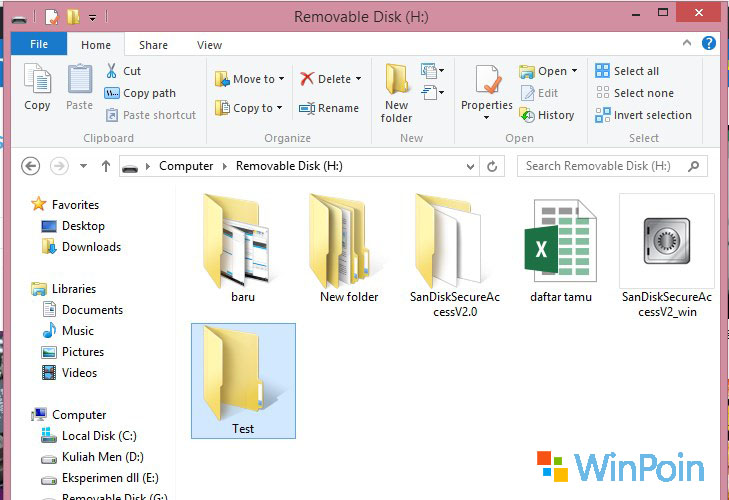
2. Jika sudah, buka Command Prompt. Ketik drive letter flashdisk kau kemudian tekan enter. Selanjutnya, ketik attrib Test +s +h . Ganti Test sesuai nama folder kamu.

3. Buka notepad, dan ketikkan perintah menyerupai gambar di bawah. Pada baris kedua (set pass), ganti password sesuai keinginan. Dan baris terakhir (start), isi dengan nama folder yang telah dibuat.

4. Simpan di flashdisk dengan tipe file .bat. Coba buka file tersebut. Berhasil?. Kini data kau sanggup terlindungi dengan file tersebut.
Eits, belum selesai hingga disitu. Bagaimana kalau sesorang tahu password kau dengan cara klik kanan > Edit? Ya, itu permasalahan yang harus dituntaskan. Oke, lanjut?
5. Download aplikasi konverter dari .bat ke .exe. Disini, WinPoin memakai aplikasi berjulukan Advaced Bat to Exe Converter yang sanggup kau download disini. Atau kau juga punya aplikasi lain untuk mengkonversikannya. Oiya, hati-hati dalam mendownload aplikasi converter tersebut. Karena sanggup jadi antivirus di komputer kau sanggup mendeteksinya sebagai virus. Jadi, pilih aplikasi yang kondusif berdasarkan komputer kamu, ya?
6. Setelah download, buka aplikasi tersebut dan buka file .bat. Atau kau juga sanggup copy code yang ada di notepad.

7. Pilih compile yang selanjutnya akan diarahkan ke obrolan box gres dan pilih Build Exe.

8. Kamu akan melihat pada flashdisk kau yang terdapat file .exe. Sekarang, hapus file .bat. Sekarang, password kau tidak sanggup diintip lagi, deh!
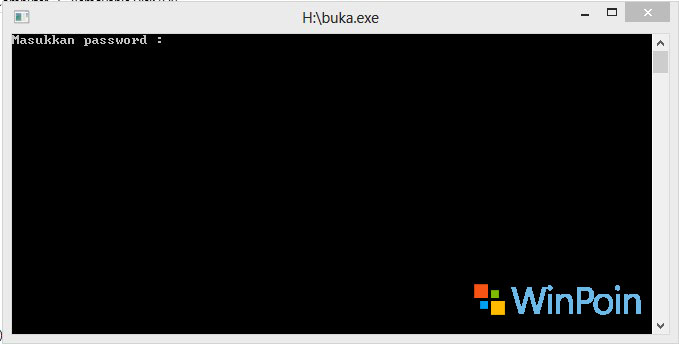
Mudah, bukan?. Sekarang, data kau akan kondusif dari tangan-tangan jahil dan mata pengintip. Jika kau memiliki tips lain, yuk bagikan pengalamanmu di kolom komentar, ya?
0 Response to "Cara Melindungi Flashdisk dengan Password"
Post a Comment