Cara Format Flashdisk Lewat CMD (Command Prompt)
Ingin tahu bagaimana cara format flashdisk lewat CMD (Command Prompt)..??
Ketika ingin menghapus/format seluruh isi dari flashdisk, kebanyakan orang biasanya melaksanakan melalui Windows Explorer. Cara ini memang paling direkomendasikan sebab gampang dan friendly bagi pengguna awam. Tetapi masih ada cara format flashdisk lainnya, salah satunya yakni cara format flashdisk dengan CMD / Command Prompt.
Mengetahui cara format flashdisk lewat CMD sanggup sangat bermanfaat, khususnya untuk melaksanakan troubleshooting ketika terjadi duduk kasus di flashdisk. Misalnya saja pada masalah Flash Disk yang Write Protected, dimana penyelesaiannya sanggup dilakukan memakai Diskpart yang dihukum melalui Command Prompt.
Cara format flashdisk via CMD yang akan kita pelajari disini juga akan memanfaatkan Diskpart. Diskpart merupakan salah satu tool yang mempunyai kegunaan pada sistem Windows, dimana kau sanggup mengatur aneka macam hal seputar media penyimpanan seperti partisi, attributes, dan volume.
Nah untuk kau yang ingin melaksanakan format flashdisk memakai CMD, berikut WinPoin berikan langkah-langkahnya secara lengkap.
Format Flashdisk Lewat Command Prompt
- Pertama dan tentunya, masukan Flashdisk yang ingin di format.
- Buka Command Prompt as Administrator.
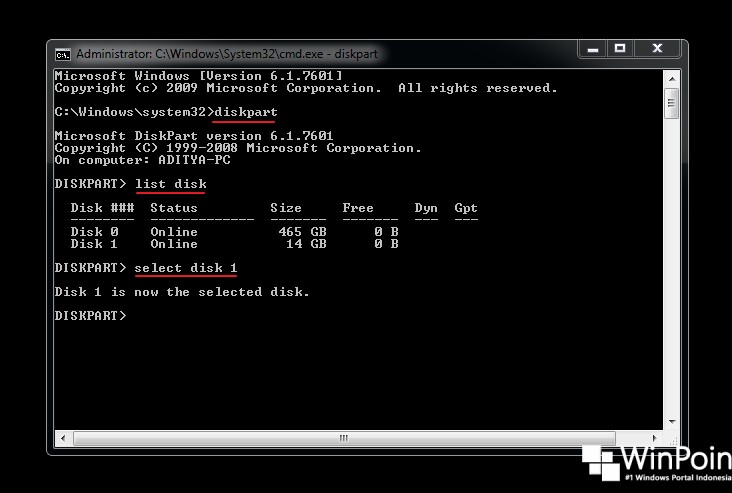
- Untuk perintah pertama, ketikan diskpart untuk masuk kedalam ultility.
- Kemudian ketikan list disk untuk menampilan disk yang aktif.
- Penting!, perhatikan nomor disk yang ingin kau format. Mudahnya, pastikan size yang tertera sama dengan kapasitas Flash Disk. Jika sudah mengetahuinya, ketikan perintah select disk #, dimana # yakni nomor Flash Disk.
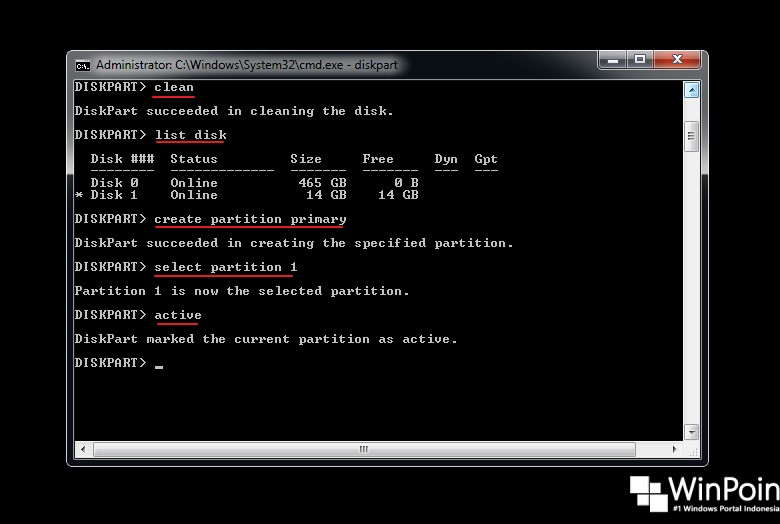
- Ketikan perintah clean untuk menghapus isi data dalam flashdisk.
- Kemudian ketikan kembali list disk, untuk menampilkan daftar disk yang aktif. Jika terdapat tanda * pada isi kiri, itu berarti disk masih dipilih. Jika tidak maka kau perlu mengetikan ulang perintah pada langkah nomor 5.
- Selanjutnya ketikan create partition primary.
- Lalu ketikan perintah select partition 1.
- Kemudian ketikan active untuk mengaktifkan partisi.
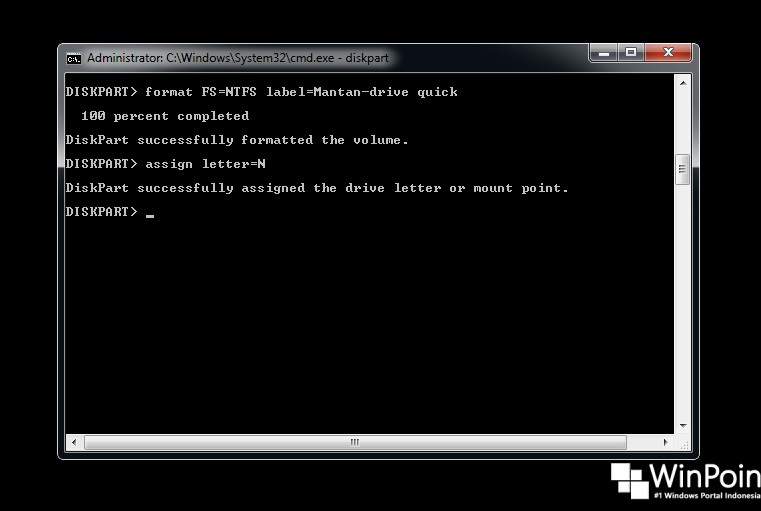
- Langkah selanjutnya yakni melaksanakan formatting dengan format NTFS dan memperlihatkan nama. Ketikan perintah format FS=NTFS label=Mantan-drive quick. Kamu sanggup mengubah yang goresan pena merah dengan nama yang ingin kau berikan untuk Flash Disk tersebut.
- Terakhir ketikan perintah assign letter=N untuk memperlihatkan driver letter, Kamu sanggup mengubah yang goresan pena merah dengan letter yang kau inginkan.
- Jika sudah maka kau sanggup ketik exit untuk keluar dari ultility diskpart atau eksklusif menutup jendela CMD.
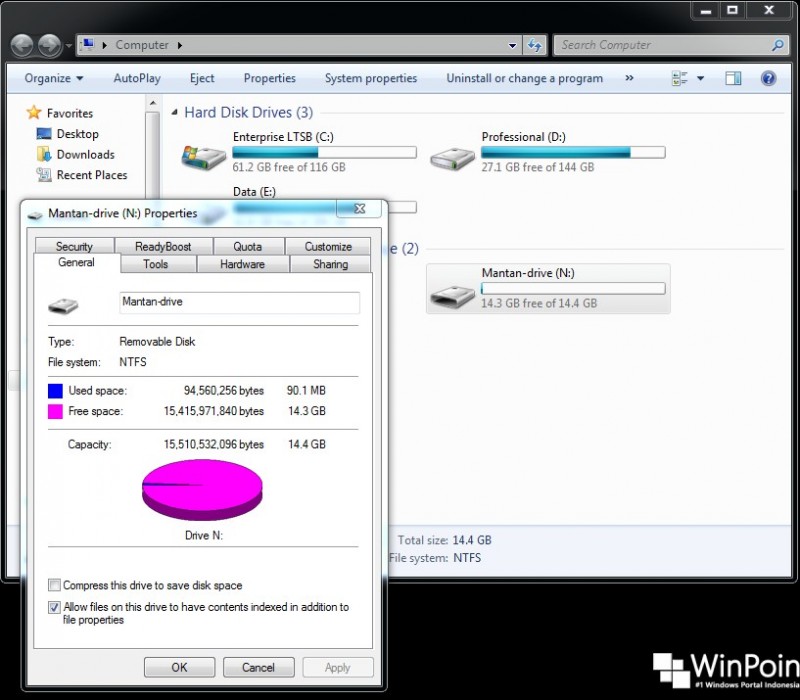
Dengan begitu, maka kau akan mendapati Flashdisk dalam keadaan yang fresh setelah diformat!
That’s it!
Itulah cara format flashdisk lewat CMD (command prompt). Jika kau ada pertanyaan, silakan eksklusif saja sampaikan di kolom komentar.
Sumber: https://winpoin.com/
0 Response to "Cara Format Flashdisk Lewat CMD (Command Prompt)"
Post a Comment