Cara Format Flashdisk ke NTFS
Ingin tahu bagaimana cara Format Flashdisk ke NTFS?
Kebanyakan pabrikan secara default memakai format FAT32 pada penyimpanan ekternal menyerupai SD Card, Flashdisk ataupun penyimpanan lainnya. Dan sejak Microsoft mengeluarkan sistem file NTFS (New Technology File System), banyak diantara kau yang mungkin akan terpikir untuk merubah format menjadi NTFS. (Baca : Berapa Banyak File System dan Apa Perbedaannya?)
Kenapa?
Secara teknis, NTFS dibentuk untuk menyempurnakan limitasi / keterbatasan yang ada pada FAT32. Diantaranya:
- FAT32 hanya dapat menyimpan ukuran sebuah file maksimal 4GB dan batas penyimpanan sampai 2TB.
- FAT32 bukan merupakan sistem file journaling. Makara masalah file korup dapat sangat gampang terjadi, contohnya saja dikala proses pemindahan file yang berhenti ditengah jalan.
- FAT32 kebanyakan hanya untuk file Read-only, sehingga tidak memiliki previlege yang sama dengan NTFS.
Meskipun bahwasanya beberapa poin kelebihan diatas tidak terlalu mempengaruhi, kecuali jikalau ingin menyimpan file yang berukuran diatas 4GB.
Cara Format Flashdisk ke NTFS
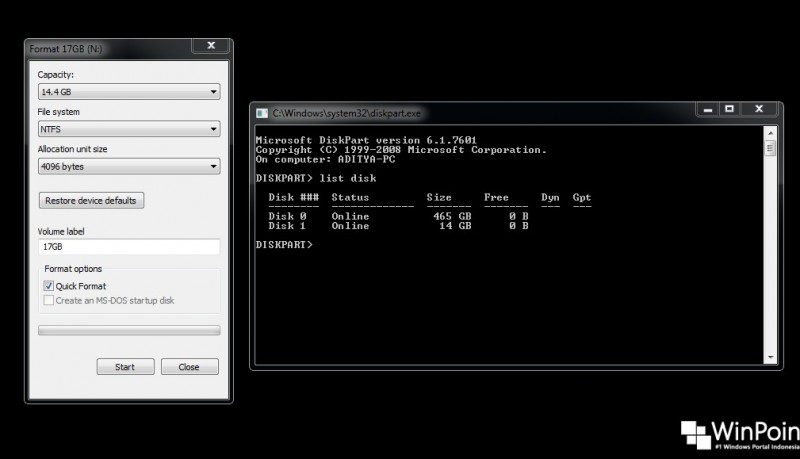
Nah jikalau ingin menciptakan format NTFS pada Flashdisk kamu, maka kau harus melaksanakan formatting terlebih dahulu. Mudahnya kau dapat memakai cara lewat Windows Explorer atau dengan memakai Command Prompt.
Format Flashdisk ke NTFS Melalui Windows Explorer
Jika memakai Windows Explorer, maka klik kanan Flashdisk > Format > dan pada File System pilih NTFS.

Format Flashdisk ke NTFS Melalui CMD
Sedangkan jikalau melalui Command Prompt, kau dapat memanfaatkan DISKPART dengan cara tancapkan flashdisk dan buka CMD as admin.

Setelah itu jalankan Command DISKPART
Lalu LIST DISK untuk menampilkan drive
Perhatikan nomor drive dari USB flashdisk, dimana dalam rujukan ini flashdisk saya merupakan Disk 1. Pilih dengan command SELECT DISK 1 (ubah DISK 1 sesuai dengan nomor disk flashdisk kamu).

Lakukan format flashdisk dengan mengetikkan command CLEAN
Lalu lanjut menuntaskan proses format dengan command CREATE PARTITION PRIMARY
Lanjutkan dengan command FORMAT FS=NTFS LABEL=“FLASHDISK” QUICK untuk memformatnya ke file system NTFS.
Kini flashdisk sudah terformat ke NTFS dan siap digunakan.
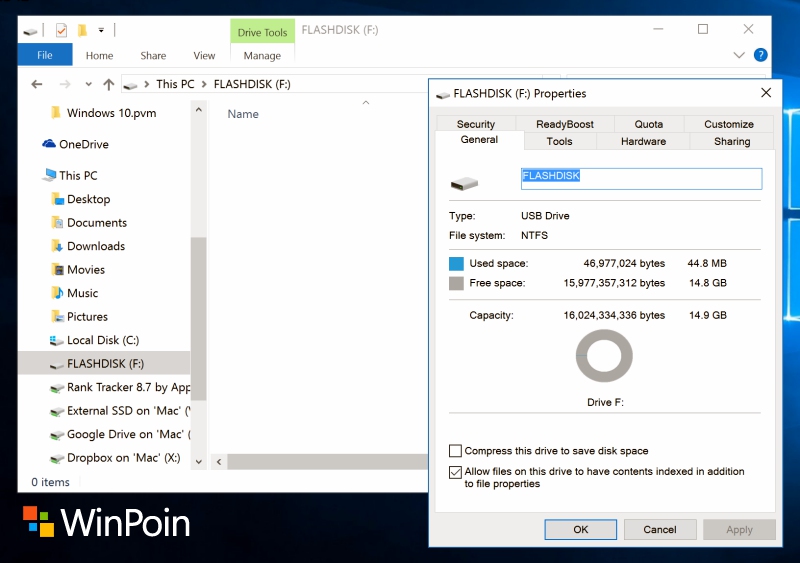
Nah itu ia gaes cara format Flashdisk ke NTFS, sangat gampang bukan? Jika ada pertanyaan, jangan ragu untuk menyuarakannya melalui kolom komentar ;)
Sumber: https://winpoin.com/
0 Response to "Cara Format Flashdisk ke NTFS"
Post a Comment