Cara Format Flashdisk dengan Benar
Penasaran dengan bagaimana cara format flashdisk yang benar?
Pada ketika dimana kapasitas flashdisk penuh dan ingin menghapus seluruh file didalamnya, dibandingan harus menghapusnya satu per satu, lebih efisien jikalau melaksanakan abolisi secara menyeluruh atau yang lebih dikenal dengan sebutan format.
Dengan melaksanakan formatting, maka kau akan menghapus semua file yang ada didalam Flashdisk tersebut. So, bagi kamu yang belum tahu bagaimana cara format Flashdisk yang benar, berikut WinPoin memberikan langkah-langkahnya secara lengkap.
Cara Format Flaskdisk dengan Benar
- Pertama hubungkan Flashdisk yang ingin diformat ke komputer / laptop.
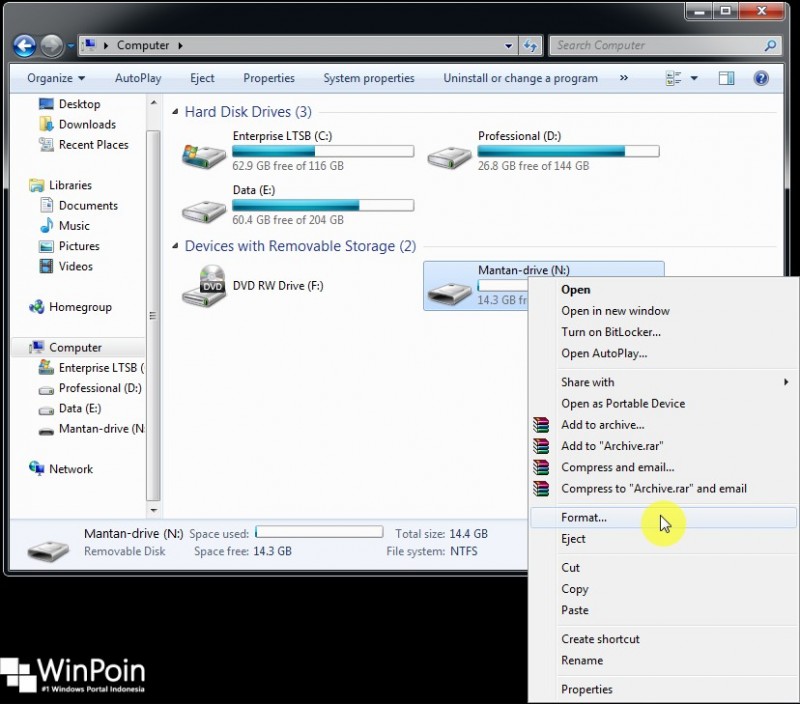
- Buka Windows Explorer dan klik kanan pada drive Flashdisk kemudian pilih Format.
- Pilih opsi yang kau inginkan, mulai dari File system, Allocation Unit Size, Volume Label dan Format Options.
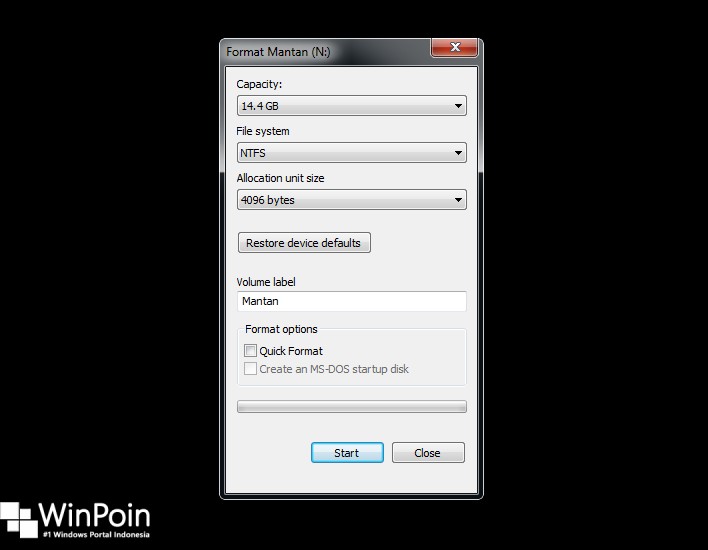
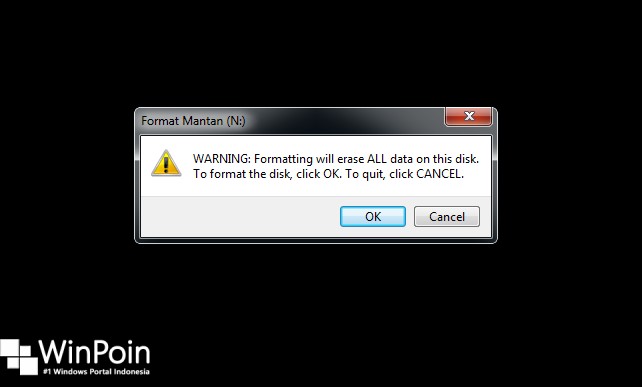
- Jika sudah maka klik opsi Start untuk melanjutnya proses, terakhir akan muncul jendela peringatan, klik OK untuk melanjutkan proses sekaligus memulai proses formatting Flashdisk.
- That’s it!
Cukup gampang bukan?, tetapi sebelum memulainya ada beberapa opsi diatas yang perlu kau pahami terlebih dahulu.
File System
Secara default opsi File system terdapat 3 yaitu NTFS, FAT32 dan exFAT. Pertanyaanya manakah yang lebih dianjurkan untuk dipilih? Untuk itu kau sanggup membaca artikel WinPoin tentang klarifikasi mengenai File System.
Allocation Unit Size
Allocation Unit Size yakni sebagian kecil ruang yang diberikan ke sistem untuk membantu proses writting pada Flashdisk.
Ketentuannya, semakin besar ruang partisi yang dialokasikan, maka semakin baik perfoma sistem dalam membaca file di Flashdisk, begitu pula sebaliknya.
Jadi opsi ini tergantung pada kebutuhan. Jika ingin menyimpan file dengan size besar, maka maksimalkanlah allocation size untuk mendapat kinerja yang lebih baik. Jika ingin menyimpan file dalam ukuran sedang ataupun kecil, maka allocation size kecil sanggup menjadi opsi.
Dalam banyak kasus, biarkan saja opsi ini terpilih secara default.
Volume Label
Volume label yakni nama yang akan dipakai oleh Flashdisk, jadi ini sanggup diisikan nama apa saja sesuka hati. Tetapi ada beberapa limitasi menurut jenis file system yang dipilih, diantaranya:
- NTFS, maksimum 32 huruf, akan ditampilkan dengan aksara besar ataupun kecil sesuai dengan ketikan.
- FAT, maksimum 11 huruf, tidak sanggup memakai karakter special (* ? . , ; : / \ | + = < > [ ]), semua aksara yang ditampilkan akan menjadi kapital.
Format Options
Secara default, opsi Quick Format akan tercentang, ini berarti Flashdisk hanya akan dihapus saja dan tidak akan melaksanakan deep scan. Sebaliknya jikalau menghilangkan tanda centang pada opsi tersebut, maka tidak hanya akan melaksanakan formatting tetapi juga melaksanakan scanning pada Flashdisk untuk mendiagnosa dilema menyerupai bad sector, hal ini cukup memakan waktu dibandingkan dengan Quick Format.
Nah itulah ia cara format flashdisk yang benar, sekaligus beberapa tips dan gosip untuk mengetahui fungsi dari opsi didalamnya. Jika ada pertanyaan, feel free untuk menuangkannya melalui kolom komentar ;)
Sumber: https://winpoin.com/
0 Response to "Cara Format Flashdisk dengan Benar"
Post a Comment