Cara Mengganti Region di Windows 10
Ada beberapa kondisi yang mungkin mengharuskan kau untuk mengganti region, contohnya mendownload aplikasi yang hanya terbatas di US. Memang ini menjadi salah satu dilema problematik untuk kita yang berada di Indonesia saat ingin mencoba aplikasi tetap terbatas untuk negara tertentu saja.
Tetapi hal tersebut masih dapat kita ‘akali’ dengan cara mengganti region. Nah berikut WinPoin akan memperlihatkan langkah-langkahnya.
Cara Mengganti Region di Windows 10
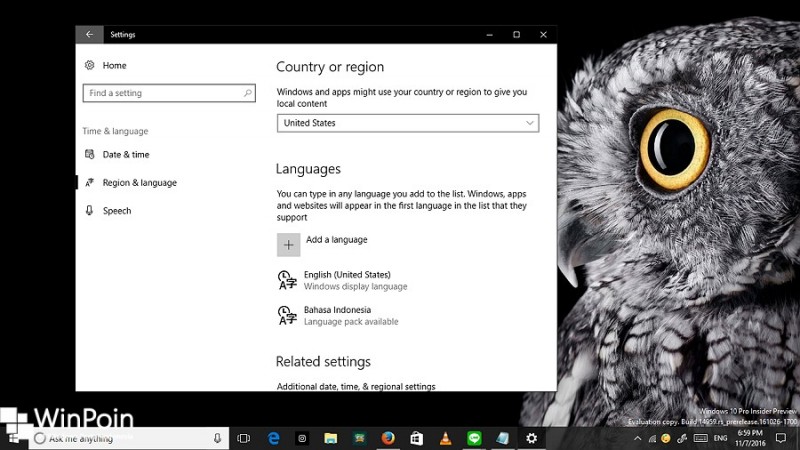
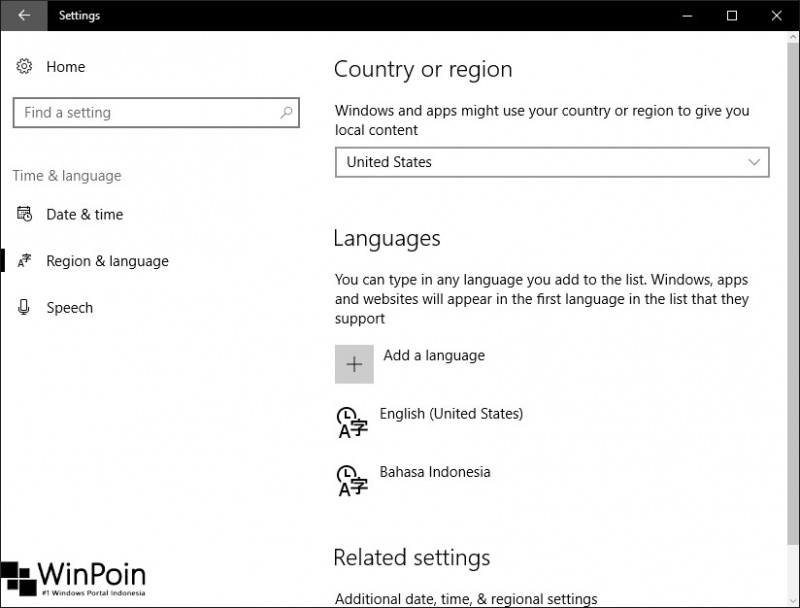
Pertama buka Settings, kemudian navigasilah ke Time & language – Region & language. Kemudian pada panel kanan, buka sajian drop down pada opsi Contry or Region kemudian pilihlah negara yang kau inginkan.
Ohh ya, cara ini juga (masih) dapat dilakukan melalui Control Panel (setidaknya sampai nantinya mungkin Microsoft akan menyingkirkan Control Panel secara total).
Caranya buka Control Panel dan navigasilah ke Control Panel – Clock, Language, and Region – Region. Kemudian pada tab Location, ganti lokasi sesuai keinginan.

Jika sudah (baik melalui Settings atau Control Panel), pastikan kau reboot ulang PC untuk mendapat perubahannya. That’s it!
Sumber: https://winpoin.com/
0 Response to "Cara Mengganti Region di Windows 10"
Post a Comment