Tips Cara Menjalankan Perintah Command Prompt Melalui Shortcut
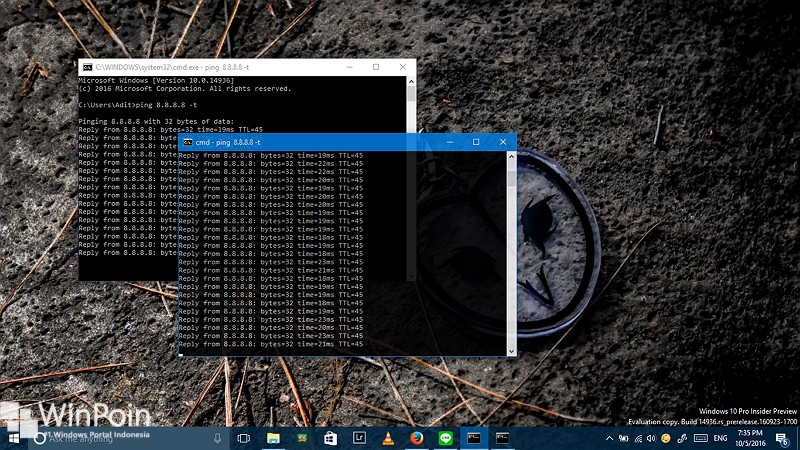
Mungkin diantara kau yang rajin berkutat di Command Prompt, sering kali mengetik perintah yang sama dengan cara membuka Command Prompt – mengetikan perintah – menutup Command Prompt. Cara tersebut kurang fleksibel sebab cukup memakan waktu, terlebih jikalau kau mengetikan perintah yang panjang.
Maka dari itu berikut aku akan memperlihatkan sedikit tips untuk mempermudahnya. Dengan mengandalkan fitur Shortcut, maka kau dapat menjalankan perintah yang sama berulang-ulang hanya dengan menciptakan Shortcut tersebut.
Menjalankan Perintah Command Prompt Melalui Shortcut
Pertama navigasilah ke Desktop, kemudian klik kanan dan pilih New – Shortcut.

Kemudian pada wizard pertama, ketik/copy perintah berikut.
"C:\Windows\System32\cmd.exe" /k ping 8.8.8.8 -t Kamu dapat mengganti perintah yang ditandai dengan warna merah dengan perintah sendiri sesuai keinginan. Jika sudah klik Next.

Terakhir, kau dapat beri nama dari Shortcut tersebut. Agar lebih memudahkan, kau dapat memperlihatkan nama sesuai dengan tujuan perintah didalamnya. Jika sudah selesai klik Finish.

That’s it!, dengan begitu saat kau menciptakan Shortcut tersebut maka secara otomatis Command Prompt akan eksklusif mengeksekusi parameter didalamnya. ;)
Sumber: https://winpoin.com/
0 Response to "Tips Cara Menjalankan Perintah Command Prompt Melalui Shortcut"
Post a Comment