10 Fitur Tersembunyi di Windows 10 yang Jarang Dipakai Orang

Sistem Operasi Windows merupakan suatu tombak penting bagi Microsoft dalam membangun ekosistem yang telah mereka kerjakan sepanjang tahun sampai membuat sejarah.
Di sistem operasi rilisan terakhir mereka yakni Windows 10, dimana semua fitur gres tertanam di dalamnya merupakan kerja sama dari apa yang telah mereka buat di versi sebelumnya sampai sanggup memperlihatkan Best Experience for User dengan nilai yang sama ibarat versi terakhir.
Jadi, dengan perubahan yang kompleks, bernuansa, dan beragam fitur dari software gres yang ada, tentu saja ada trik-trik kecil serta perkembangan UI yang kebanyakan orang tidak tahu akan hal itu.
Yap, ternyata memang ada segala macam trik tersembunyi dari Windows yang mana hanya membutuhkan sedikit menggali secret hole untuk sanggup menggunakannya.
Berikut ini kami sajikan 10 daftar tips keren yang akan membantu kau dalam mendapat sedikit lebih banyak dari Experience Windows 10 yang belum kau ketahui:
Start Menu Rahasia
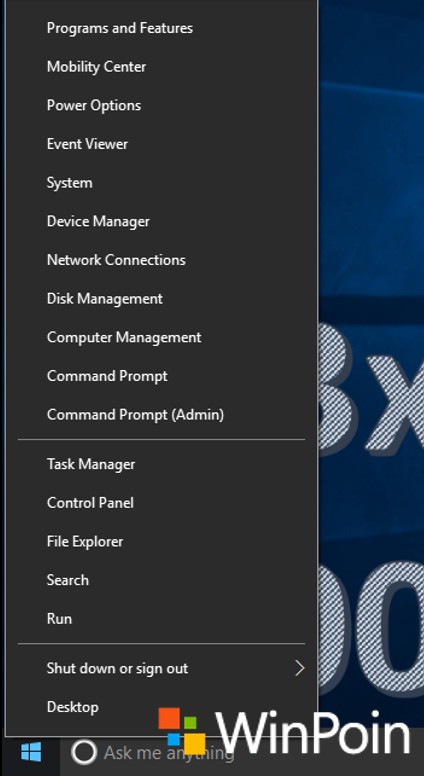
Jika kau klik kanan pada ikon Windows di sudut kiri bawah, ia akan menampilkan textual jump menu dengan sejumlah fitur functional di sistem operasi Windows ibarat Program And Feature, CMD, Device Manager, Disk Management dan sebagainya yang tidak mempunyai tombol kombinasi.
Meskipun semua pilihan ini tersedia melalui sajian standar, tetapi kau akan sanggup lebih cepat mengakesnya memakai sajian tekstual ini. Untuk mengakes secret menu ini juga sanggup memakai tombol kombinasi Win+X.
Tombol Desktop Rahasia
Coba kau labuhkan cursor ke bab sudut kanan bawah tepatnya disamping ikon notifikasi yang mana merupakan sepotong kecil dari tombol tak terlihat. Bila di klik maka secara otomatis semua kegiatan yang dibuka akan ter-minimize.
Kamu juga sanggup mengatur fungsi dari tombol tersebut dengan mengklik kanan, antara harus diklik atau hanya harus menaruh hover mouse diatas sudut tersebut. Makara bila kau ubah yang hanya menaruh hover mouse di tombol tersebut, maka kau sanggup dengan gampang menyembunyikan kegiatan yang sedang di jalankan.

Memutar Layar Melalui Keyboard
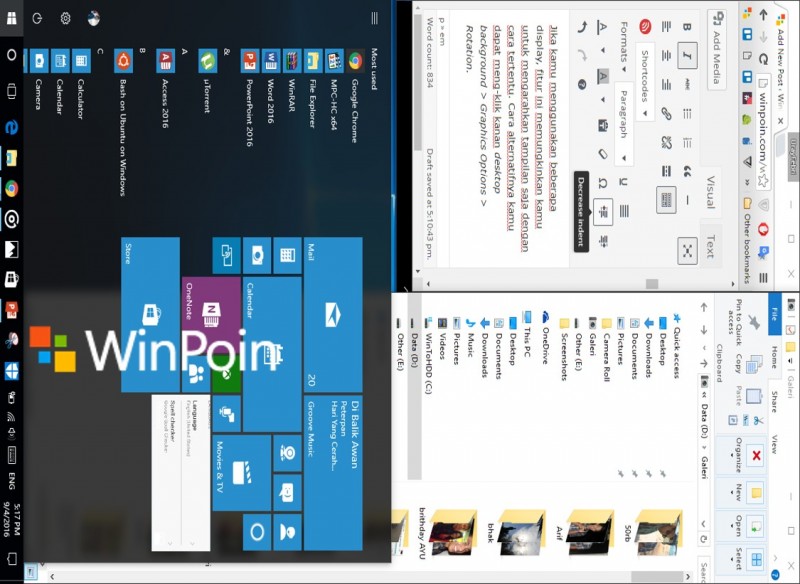
Tips ini mungkin tidak akan mempunyai kegunaan untuk sebagian besar dari kalian, tetapi kau sanggup memutar layar hanya dengan menekan tombol Ctrl+Alt+D dan salah satu tombol panah. Panah ke bawah akan flip terbalik, tombol kiri atau kanan panah akan mengubahnya 90 derajat pada sisinya, dan panah akan membawa kau kembali ke oreintasi standar.
Jika kau memakai beberapa display, fitur ini memungkinkan kau untuk mengarahkan tampilan saja dengan cara tertentu. Cara alternatifnya kau sanggup meng-klik kanan desktop background > Graphics Options > Rotation.
Fitur Slide to Shutdown
Sejauh yang aku tahu, fitur ini hanya sanggup bekerja di Windows 10 dan tidak tersedia dalam sajian standar jadi perlu diaktifkan terlebih dahulu ibarat berikut:
Klik kanan pada desktop > New > Shortcut. Bila muncul Windows pop-up, masukan arahan baris berikut:
%windir%\System32\SlideToShutDown.exe
Yang mana nantinya akan membuat ikon yang sanggup diklik pada desktop, tentu saja kau bebas mengganti nama ikon tersebut sesuai apa yang kau inginkan.
Dan untuk shutdown memakai slide-down, kau hanya tinggal double klik pada ikon gres yang telah dibentuk kemudian tarik bab tersebut ke bawah layar. Perlu diingat, sebelum menggunakannya pastikan semua kegiatan telah dimatikan terlebih dahulu.

Aktifkan ‘God Mode’
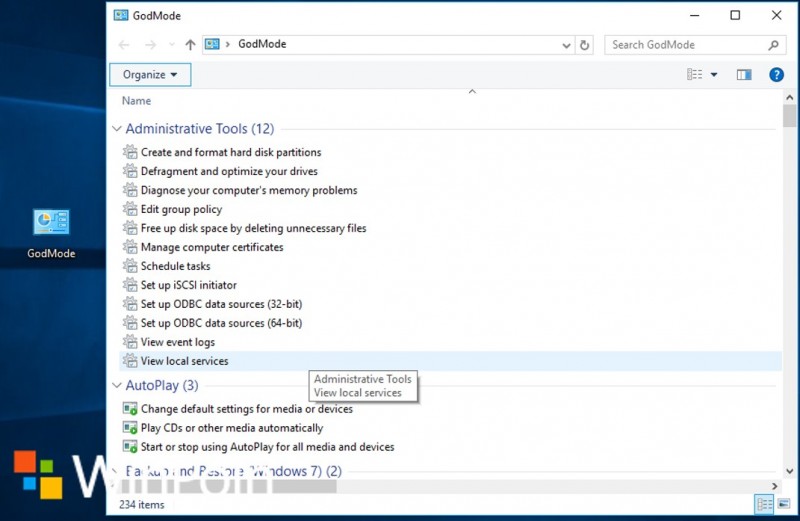
Are you a power user who wants acces to your PC’s nitty gritty? God Mode-lah rangkuman sajian tools yang sempurna untuk kamu. Berikut ialah cara untuk mengaksesnya:
Klik kanan pada desktop > New > Folder. Beri nama folder gres tersebut dengan arahan berikut:
GodMode.{ED7BA470-8E54-465E-825C-99712043E01C}
Untuk masuk ke “God Mode”, kau cukup double klik pada folder tersebut dan try a windows tools God menu.
Right-Click pada Tiles
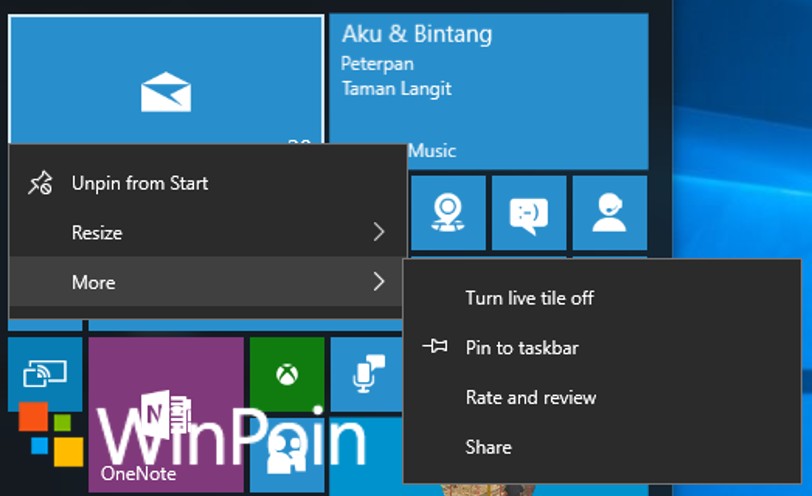
Ingin sanggup mempersonalisasi Tiles dengan cepat? Cukup klik kanan pada tiles yang ingin di atur dan nantinya akan menampilkan pop-up menu. Menu ini akan memperlihatkan banyak sekali pilihan ibarat un-pin dari sajian Start, mengubah ukuran tiles, atau mematikan live tile.
Right-Click pada Taskbar
Berikut ialah sajian mudah yang akan memungkinkan kau untuk cepat mengakses sejumlah preset untuk toolbar, Cortana, Windows Ink, Task Manager, dan Windows Schemes. Makara kau tinggal klik kanan pada taskbar, maka akan tertampil banyak menu yang sebelumnya kau harus mengubel-ubel ke sajian yang terdalam untuk mengaturnya dan itu hanya dengan sekali klik.

Shake
Jika kau mempunyai layar yang penuh windows sumpek, kamu sanggup membersihkan kerisihan tersebut dengan mendaratkan cursor ke bab atas windows kemudian tahan dan goyangkan windows itu untuk meminimalkan semua kegiatan yang ada kecuali yang sedang di goyangkan. Bila kau goyangkan lagi sehabis ter-minimaze, maka secara otomatis windows kegiatan akan tertampil kembali.
Multiple Screen
Ini merupakan fitur favorit aku dikala akan menulis artikel atau bekerja dengan hal lainnya alasannya ialah sanggup bekerja secara Multiplescreen. Di Windows 10, kau tinggal menyeret windows kegiatan ke setiap sudut layar untuk membagi seperempat dari layar kegiatan yang kau perlukan.
Kamu juga sanggup mengaturnya dengan tombol keyboard Win+tombol arah panah yang sesuai kau inginkan.

Cortana di LockScreen
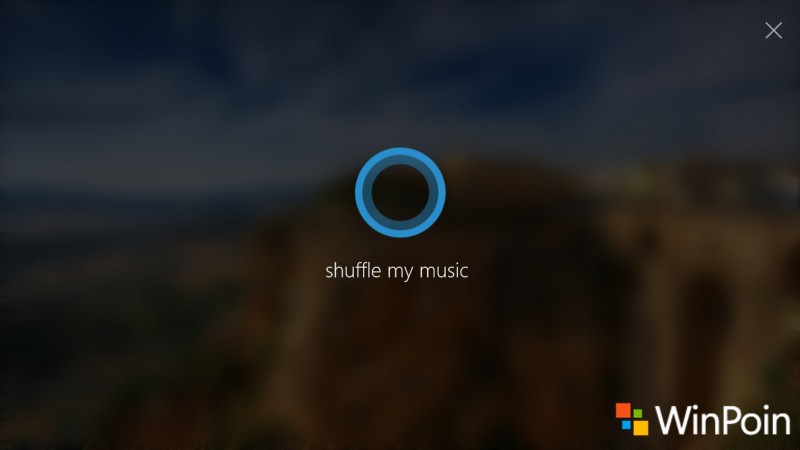
Pada Windows 10 Redstone a.k.a Aniversary Update, Cortana tidak hanya standby di desktop melainkan telah siap menyambut kau dikala berada dalam mode Lockscreen.
Secara default fitur tersebut telah aktif di pengaturan Cortana, jadi kau hanya tinggal memanggilnya dengan “Hey Cortana” di lockscreen dan beri ia perintah. Hal yang aku suka dikala memanggilnya dalam mode lockscreen ialah memakai perintah “Hey Cortana…suffle my music” dengan bahagia hati ia mengalunkan lagu koleksi aku yang ia masih berada di lockscreen.
Telah mencobanya? Yang mana favoritmu? Tuliskan di kolom komentar 😎.
Sumber: https://winpoin.com/
0 Response to "10 Fitur Tersembunyi di Windows 10 yang Jarang Dipakai Orang"
Post a Comment