Mengkonfigurasi Fitur AutoPlay di Windows 10

Secara default dikala kau menghubungkan perangkat entah itu melalui port USB ataupun DVD Drive, akan muncul pop up yang meminta kau untuk melaksanakan sesuatu pada perangkat tersebut (seperti pada gambar diatas), fitur tersebut dinamakan AutoPlay.
Disamping fitur ini cukup membantu, untuk alasan tertentu fitur ini dapat menjadi celah bagi malware (jika sebelum sudah menginfeksi perangkat lain) untuk mengeksekusi secara otomatis.
Nah untuk itu berikut WinPoin akan memperlihatkan langkah-langkahnya.
Mengkonfigurasi Fitur AutoPlay di Windows 10
Pertama buka Settings, kemudian navigasi ke Device – AutoPlay. Pada panel kanan, kau dapat swipe ke Off pada opsi Use AutoPlay for all media and devices untuk mematikan fitur AutoPlay secara keseluruhan.
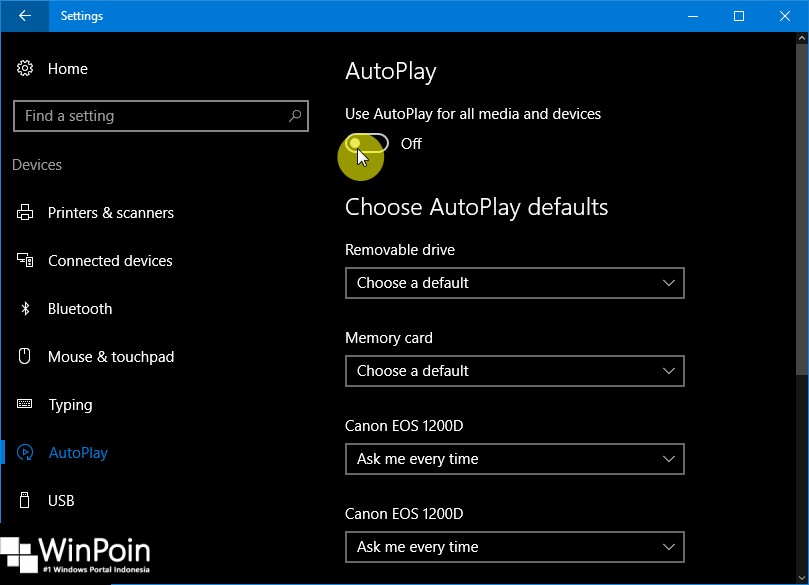
Jika kau tidak ingin mematikannya secara keseluruhan, maka kau dapat mematikannya secara individu. Caranya cukup pilih salah satu device (yang pernah dikoneksi dengan PC/Laptop) dibawahnya, klik hidangan drop down kemudian pilih No Actions.

That’s it!
Sumber: https://winpoin.com/
0 Response to "Mengkonfigurasi Fitur AutoPlay di Windows 10"
Post a Comment