Menemukan Hasil dari Scan Offline Windows Defender
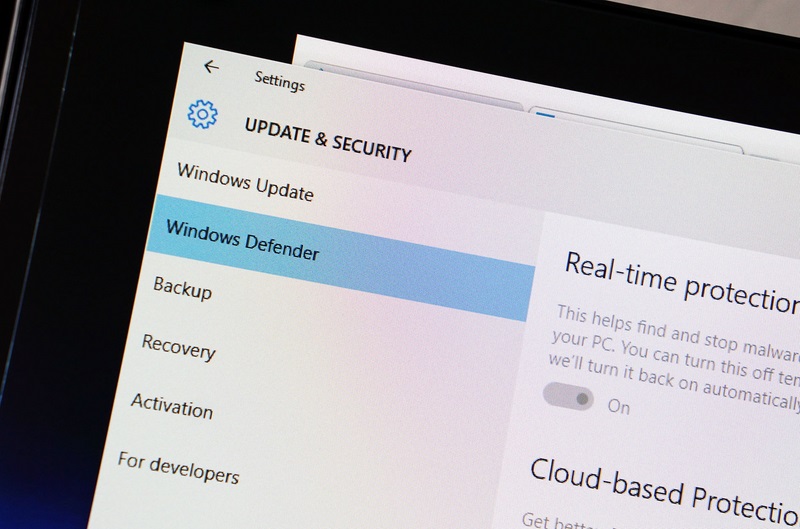
Sebelumnya WinPoin sudah membagikan tutorial bagaimana cara memakai fitur Offline Scan pada Windows Defender.
Pada kesempatan kali ini, WinPoin akan memberitahukan bagaimana cara untuk menemukan hasil Offline Scan dari Windows Defender, berikut langkah-langkahnya:
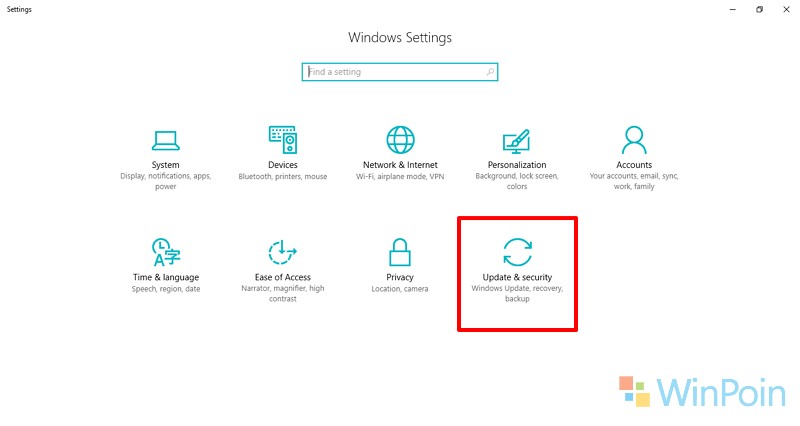
- Pergi ke sajian Settings, kemudian pilih Update & security
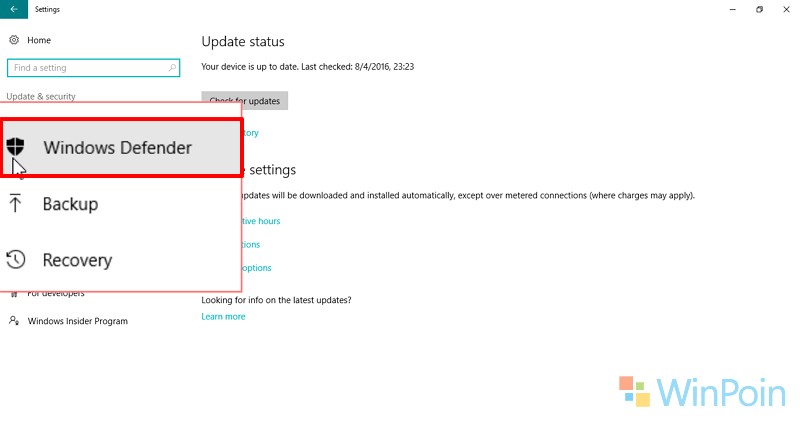
- Kemudian, pilihlah sajian Windows Defender pada bab sub sajian di sebelah kiri
- Pilih Open Windows Defender

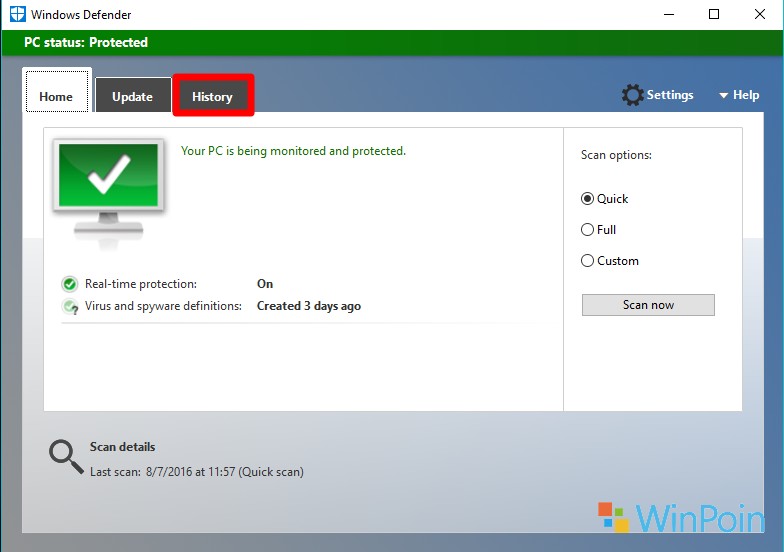
- Jika Windows Defender telah terbuka, pilih sajian History
- Lalu, pilih All detected item, dan dilanjut dengan View detail

- Maka, Item yang bermasalah (terdeteksi) oleh Windows Defender Offline akan terdaftar dalam kolom Detection.
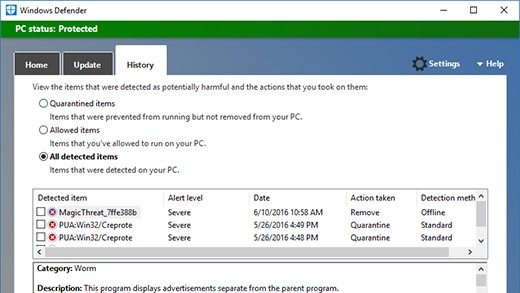
Itulah bagaimana cara untuk menemukan hasil dari Offline Scan pada Windows Defender.
Bagaimana sanagat gampang bukan caranya?
Sumber: https://winpoin.com/
0 Response to "Menemukan Hasil dari Scan Offline Windows Defender"
Post a Comment