Cara Mengubah Ukuran Thumbnail Preview Taskbar di Windows 10
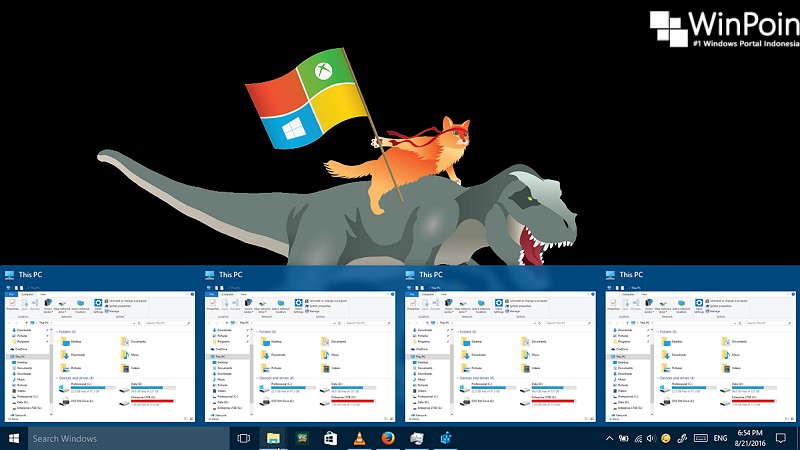
Ketika kau mengarahkan mouse ke salah satu aplikasi yang aktif di Taskbar, maka akan muncul thumbnail preivew pada aplikasi tersebut. Tetapi beberapa orang mungkin menginginkan ukuran yang lebih besar biar lebih gampang dilihat. Sayangnya Microsoft tidak menyediakan opsi tersebut di Settings.
Tetapi untungnya, kita masih dapat memakai tweak registry untuk menciptakan hal tersebut terjadi. Selengkapnya berikut WinPoin jabarkan langkah-langkahnya.
Mengubah Ukuran Thumbnail Preview di Windows 10
Pertama buka Registry Editor, kemudian navigasilah ke path HKEY_CURRENT_USER – SOFTWARE – Microsoft – Windows – CurrentVersion – Explorer – Taskband. Pada panel kanan, klik kanan pilih New – DWORD (32-bit).
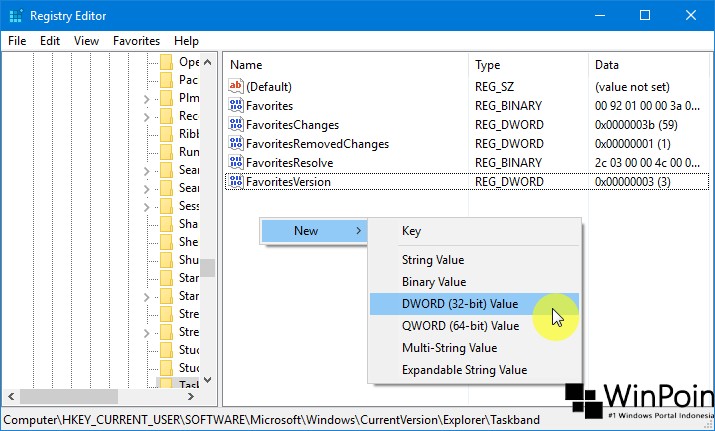
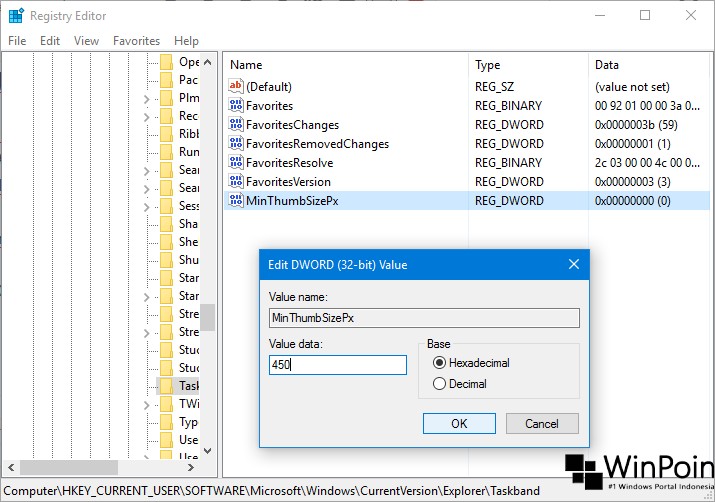
Kemudian beri nama MinThumbSizePx. Terakhir, klik 2x pada key tersebut kemudian masukan valuenya sesuai dengan ukuran pixel yang kau inginkan. Kamu dapat mengubahnya dengan batas maksimum 500px.
Jika sudah reboot ulang sistem atau restart explorer untuk mendapat perubahannya. Kurang lebih menyerupai ini (dengan settingan 450px).
That’s it!
Sumber: https://winpoin.com/
0 Response to "Cara Mengubah Ukuran Thumbnail Preview Taskbar di Windows 10"
Post a Comment