Cara Menghapus Akun Email dari Aplikasi Mail di Windows 10

Pada aplikasi mail di Windows 10, kita sanggup memanage lebih dari satu email. Misalnya menyerupai menambahkan akun Gmail, dsb. Selain menambahkannya, kau juga sanggup menghapusnya jikalau kau memang tidak membutuhkan akun email tersebut atau alasan lainnya.
Bagaimana caranya?, berikut WinPoin berikan tutorial lengkapnya.
Menghapus Akun Email dari Aplikasi Mail
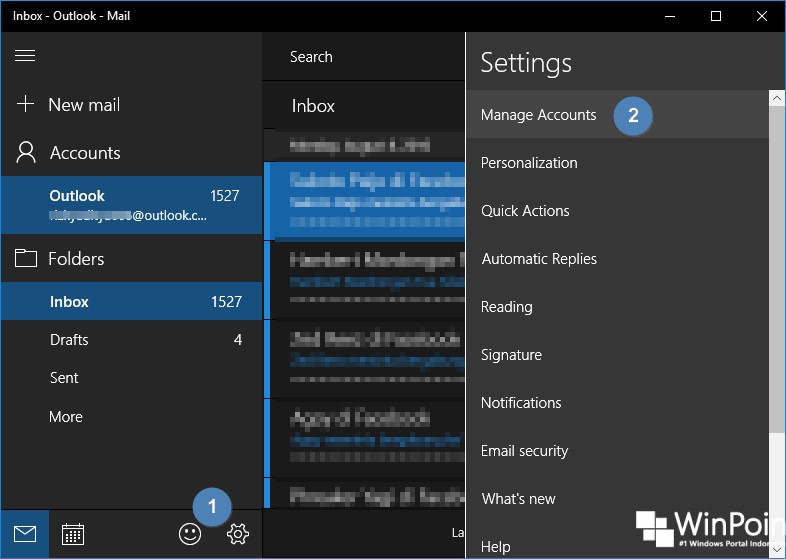
Pertama buka aplikasi Mail, kemudian navigasilah ke Settings (ditandai dengan logo gear) kemudian pilih opsi Manage.
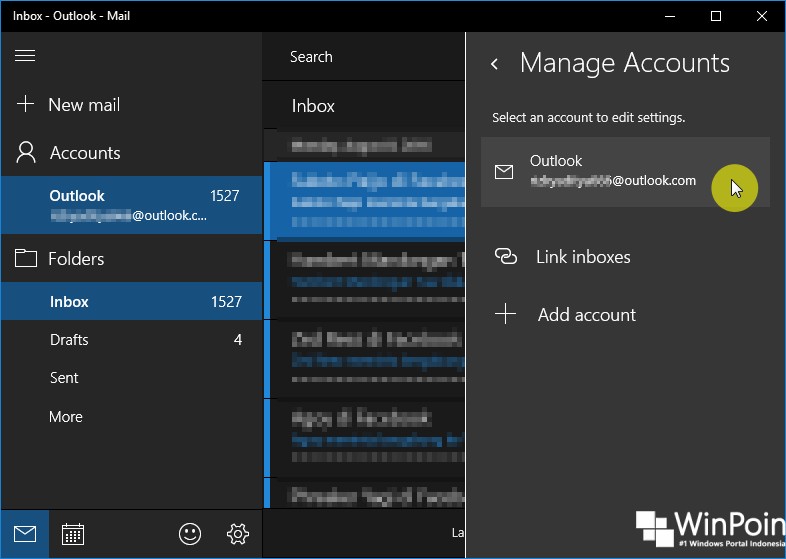
Lalu akan muncul daftar email yang terhubung dengan aplikasi mail, klik email yang ingin kau hapus.
Kemudian pilih opsi Delete account untuk menghapus akun tersebut.

Terakhir, sebelum menghapusnya. Perlu kau ketahui, dengan menghapus email tersebut, maka semua konten yang bekerjasama dengan akun tersebut akan terhapus. Jika sudah paham, klik Delete untuk menghapusnya.

That’s it!
Sumber: https://winpoin.com/
0 Response to "Cara Menghapus Akun Email dari Aplikasi Mail di Windows 10"
Post a Comment