Cara Menggunakan Proxy di Mozilla Firefox

Menggunakan Proxy dapat menjadi salah satu solusi alternatif untuk mengakses website yang terblokir. Selain itu, dengan memakai Proxy maka kita dapat berselancar diinternet dengan anonymous karena IP yang ditampilkan yaitu IP Proxy bukan IP Client.
Nah pada tutorial kali ini, WinPoin akan memberitahu kau untuk mengkonfigurasi Proxy pada Browser Mozilla Firefox, berikut selengkapnya.
Menggunakan Proxy di Mozilla Firefox
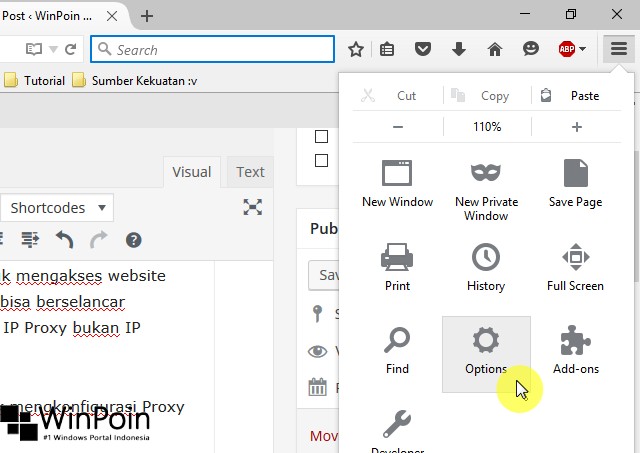
Pertama akseslah sajian Hamburger yang terletak pada bab pojok kanan atas Firefox, kemudian pilih opsi Options.
Kemudian buka tab Advanced kemudian pilih kembali tab Network, dan klik opsi Settings pada sajian Connections.

Selanjutnya pilih opsi Manual proxy configuration untuk mengaktifkan jaringan proxy secara manual. Kemudian masukan IP Proxy berserta Portnya. Jika sudah klik OK untuk menyimpan pengaturan.
Tip : Kamu dapat mencari daftar free proxy di internet, misalnya freeproxylists.net.

That’s it!, kini cobalah untuk membuka website yang terblokir/tidak dapat diakses sebelumnya ;)
Sumber: https://winpoin.com/
0 Response to "Cara Menggunakan Proxy di Mozilla Firefox"
Post a Comment