Cara Menggunakan Dark Theme di Windows 10 Anniversary Update

Ada satu fitur menarik di Windows 10 Anniversary Update buat kau yang suka tema bernuansa gelap. Di update terbaru ini kau bisa mengaktifkan Dark Theme di Windows 10.
Selain nyaman di mata, terutama dikala memakai PC di daerah minim cahaya, Dark Theme juga bisa menghemat penggunaan baterai bagi kau pengguna Laptop ataupun Tablet.
Cara Mengaktifkan Dark Theme
Untuk mengaktifkan Dark Theme di Windows 10 Anniversary Update, caranya sangat mudah. Cukup buka Settings > Personalization > Colors kemudian pada bab Choose your app mode, pilih Dark.
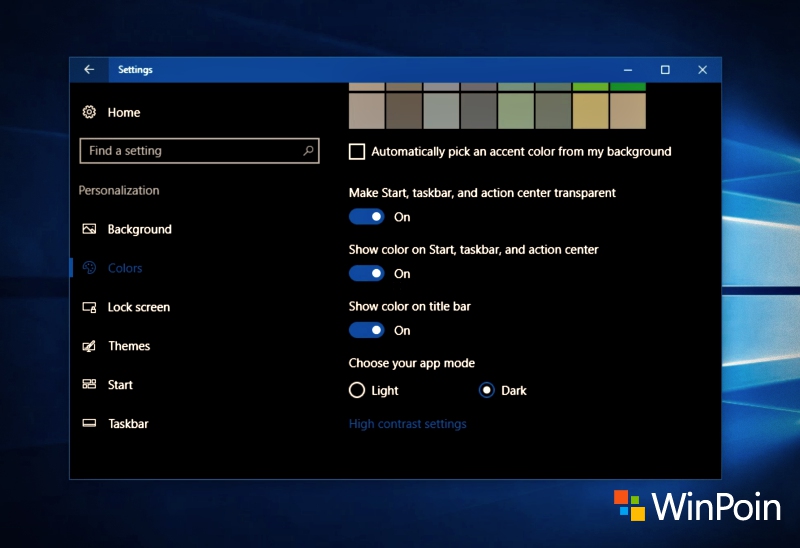
Kini tampilan Windows 10 kau bakal bernuansa gelap namun tetap elegan.
Bagaimana dengan kamu, lebih suka Dark Theme atau Light Theme defaultnya?
Bagikan pendapat kau disini.
Sumber: https://winpoin.com/
0 Response to "Cara Menggunakan Dark Theme di Windows 10 Anniversary Update"
Post a Comment