Cara Mengganti Nama Panggilan Kamu pada Cortana Windows 10

Agar memaksimalkan kinerja Cortana, Cortana tentunya harus mengetahui nama panggilan untuk kamu. Pada awal dikala gres memakai Cortana, kau seharusnya sudah mengatur perihal nama panggilan pengguna yang akan dipakai Cortana semoga lebih mengenal user. Tetapi jikalau kedepannya kau ingin mengganti nama panggilan kau pada Cortana, berikut WinPoin akan menawarkan langkah-langkahnya.
Mengganti Nama Panggilan Kamu pada Cortana
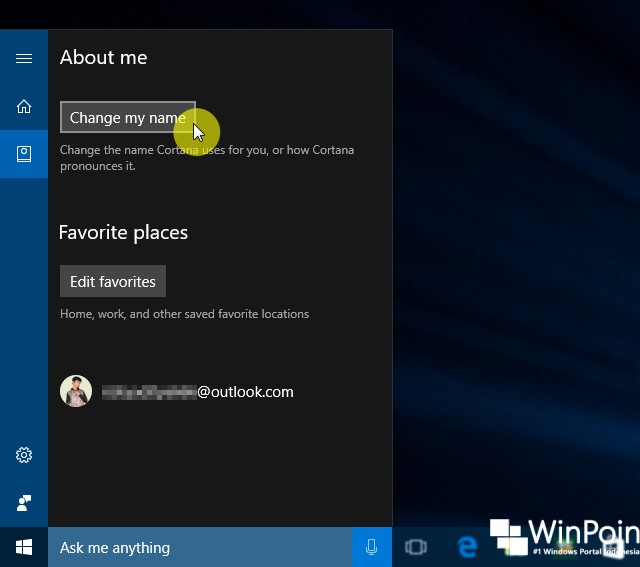
Pertama buka Cortana (WinKey + S), kemudian navigasilah ke Notebook dan pilih opsi About Me.

Kemudian pilih opsi Change my name untuk merubah nama panggilan.
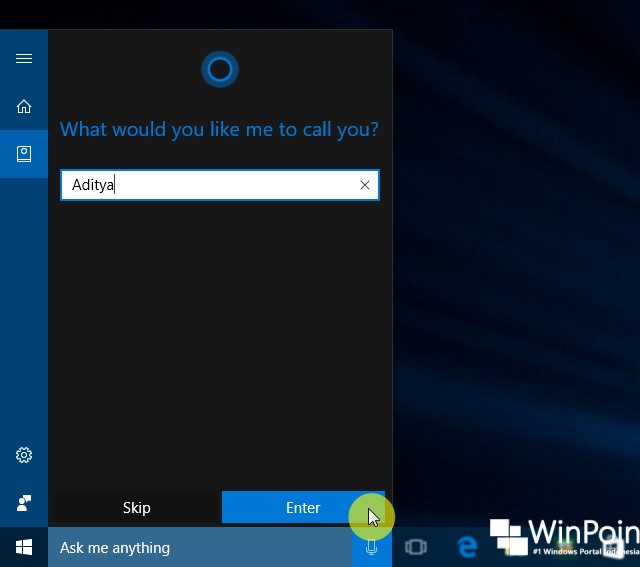
Setelah itu ketiklah nama gres yang ingin kau jadikan sebagai nama panggilan. Jika sudah klik Enter untuk melanjutkan proses.
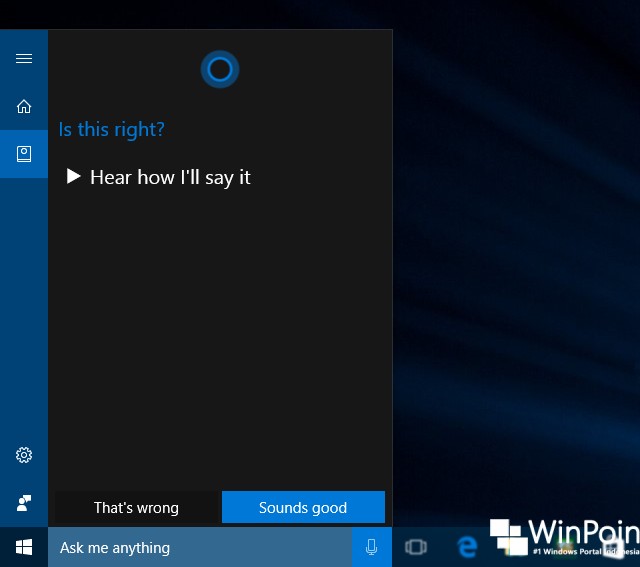
Berikutnya kau dapat mencoba untuk menciptakan Cortana mengucapkan nama tersebut dengan cara klik logo Play. Jika dirasa suaranya bagus, maka kau dapat klik opsi Sounds good.
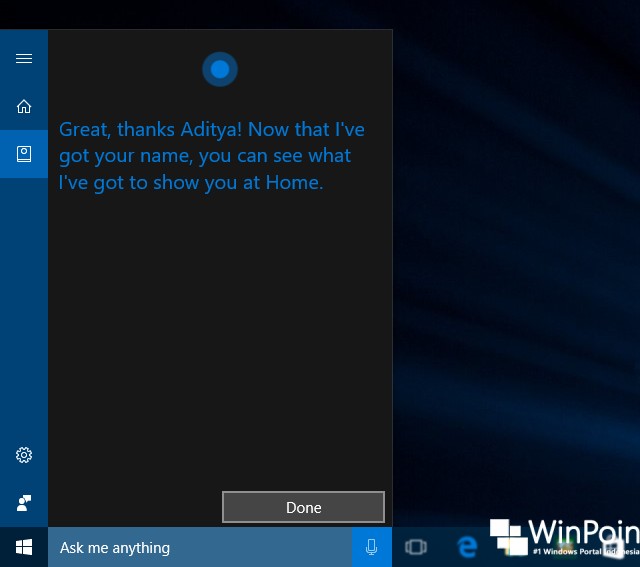
Terakhir, kau dapat klik opsi Done untuk menyimpan perubahan. Dan dengan begitu maka kedepannya Cortana akan memakai nama panggilan tersebut sebagai identitas kamu.
That’s it!
Sumber: https://winpoin.com/
0 Response to "Cara Mengganti Nama Panggilan Kamu pada Cortana Windows 10"
Post a Comment