Cara Mengaktifkan Bash Ubuntu di Windows 10 Anniversary Update

Windows 10 Anniversary Update sudah dirilis, dan salah satu fitur gres didalamnya ialah ditanamkannya Bash Ubuntu di Windows.
Fitur ini sudah terintegrasi pribadi didalam Windows 10 Anniversary Update, tetapi tidak aktif secara default. Untuk mengaktifkannya ada beberapa langkah yang perlu kau lakukan:
NB: Sebelum melaksanakan langkah dibawah ini, pastikan Windows 10 kau 64-bit.
1. Aktifkan “Windows Subsystem for Linux”
Ini ialah pondasi yang menciptakan Bash Ubuntu Linux dapat berjalan didalam Windows. Untuk itu sebelum dapat memakai bash di Windows kau harus mengaktifkannya terlebih dahulu.
Pertama cari Turn Windows features on or off melalui search bar, kemudian buka.

Centang Windows subsystem for linux (beta) dan tunggu proses sampai selesai. Restart PC kalau diminta.
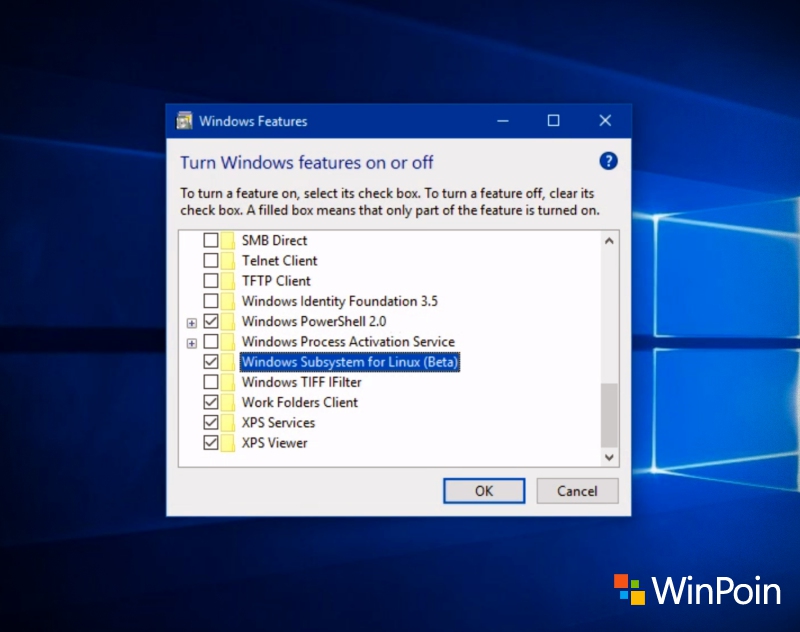
2. Aktifkan Developer Mode
Jika langkah pertama diatas sudah selesai, langkah selanjutnya ialah mengaktifkan Developer Mode di Windows 10.
Caranya cukup buka Settings > Update & Security > For developers > pilih Developer Mode.
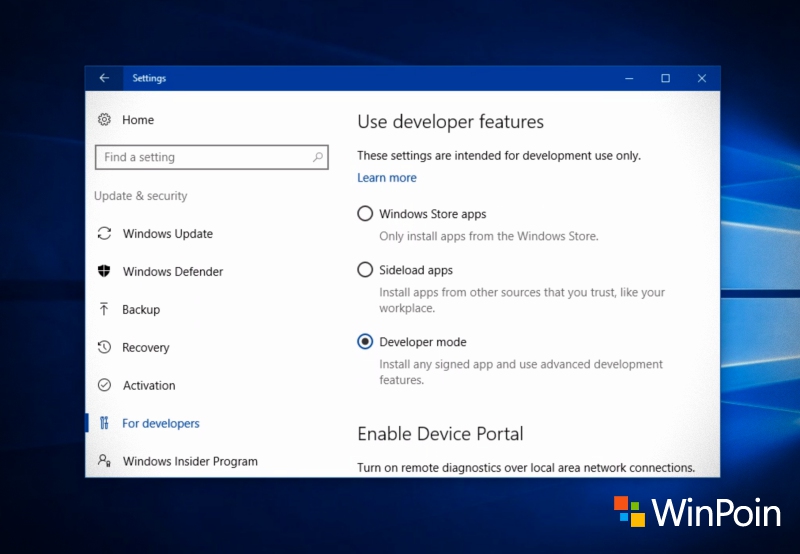
Setelah itu restart lagi PC biar semua fitur di developer mode dapat berjalan optimal.
3. Install Bash Ubuntu via CMD
Kini tinggal selangkah saja sebelum Bash Ubuntu siap kau gunakan. Buka Command Prompt (CMD) as admin, kemudian ketikkan Bash. Akan ada isu undangan install Bash di Windows, tekan y untuk continue.

Windows 10 kemudian akan otomatis mendownload dan menginstall Bash Ubuntu, dari Store pribadi via CMD. Tunggu saja sampai prosesnya selesai.

Di selesai proses kau akan diminta untuk memasukkan username dan password account Unix kamu. Masukkan saja, username dan password ini tidak harus sama menyerupai username dan password akun Windows kamu.

4. Bash Ubuntu Siap Digunakan
Kini seluruh komponen Bash Ubuntu di Windows sudah aktif dan siap digunakan.

Kedepannya untuk memakai Bash di Windows, kau tinggal buka Command Prompt (CMD) as admin, kemudian ketikkan bash
Dengan begitu kau sudah mulai dapat menjalankan banyak sekali bash command line layaknya menyerupai dikala memakai Terminal Ubuntu.
Oh ya, kau juga dapat menjalankan command apt-get untuk menginstall maupun meremove package aplikasi melalui bash.
Seperti biasa, untuk kembali ke mode normal kau tinggal ketik saja command exit di bash.
Sumber: https://winpoin.com/
0 Response to "Cara Mengaktifkan Bash Ubuntu di Windows 10 Anniversary Update"
Post a Comment