Cara Kirim File dari Ponsel ke Windows PC via Bluetooth
 Beberapa dikala yang lalu, WinPoin sudah membagikan tutorial mengenai bagaimana cara untuk menyambungkan Bluetooth antara ponsel dan PC kamu.
Seperti kesepakatan WinPoin sebelumnya, kali ini WinPoin akan berikan cara bagaimana mengirimkan file dari ponsel kau ke PC melalui Bluetooth.
Bukan berarti sesudah Bluetooth kedua device (PC dan Ponsel) terhubung kau sanggup eksklusif mengirim file seenaknya, ada sedikit cara yang perlu kau tambahkan semoga sanggup mengirim file via Bluetooth, beginilah caranya:
- Aktifkan Bluetooth pada ponsel dan PC kamu, kemudian sambungkan.
(Baca: Cara Menyambungkan Bluetooth Ponsel dan Windows PC)
- Klik sajian ” Show Hidden Item “, kalau tidak tahu perhatikan gambar dibawah.
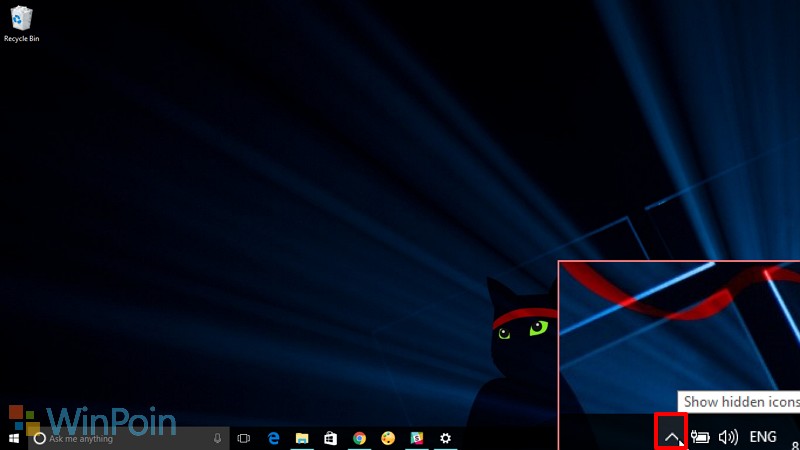
- Jika Bluetooth telah aktif maka ikonnya akan muncul di Hidden Item.
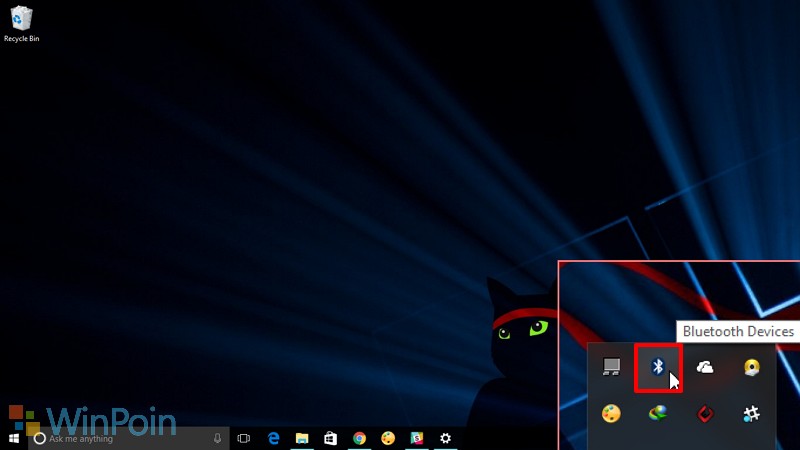
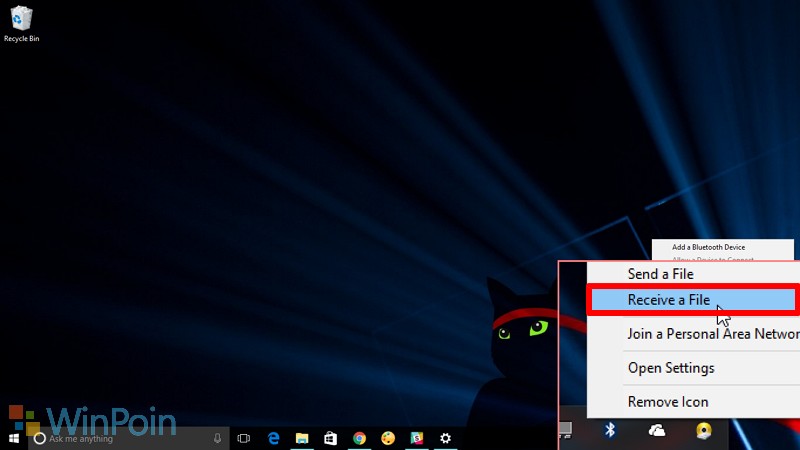
- Klik ikon Bluetooth untuk menampilkan menu, kemudian pilih ” Receive a File “
- Maka akan muncul jendela gres dengan title ” Bluetooth File Transfer “.
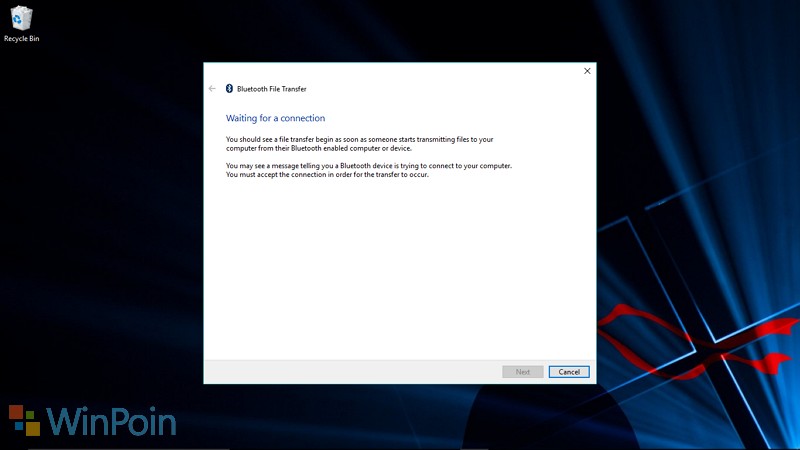
- Jika jendela tersebut telah muncul, selanjutnya kau hanya tinggal mengirim file dari ponsel kamu.
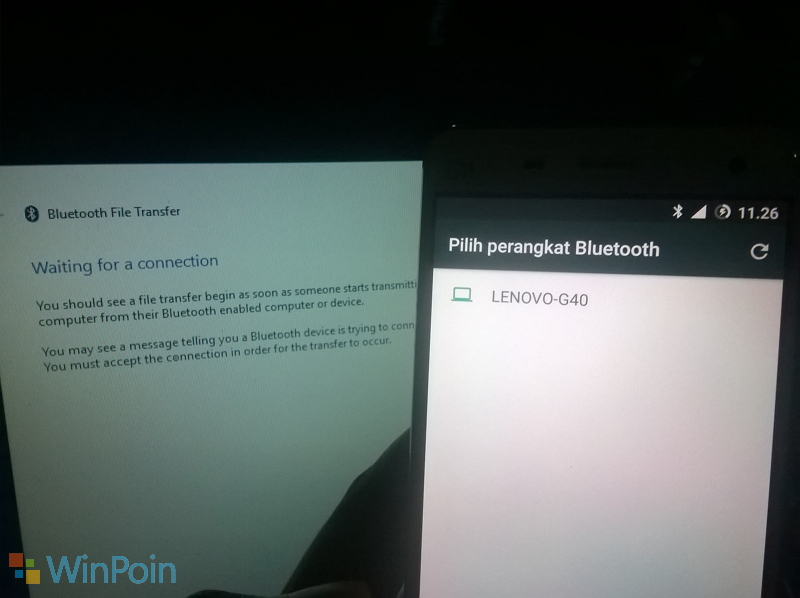
- File yang kau kirim akan diterima secara otomatis

- Jika tampilannya berubah menyerupai ini maka file tersebut telah sukses terkirim via Bluetooth, dan kau hanya perlu mencarinya pada direktori yang sudah kau tentukan!

Tentunya cara ini sangat membantu dan juga menguntungkan bagi kau yang lupa membawa atau tidak memilki kabel data untuk mengirim file.
Jadi Bagaimana hasilnya? apakah diantar kau masih ada yang gagal mengirim file dari ponsel ke PC via Bluetooth? Jika iya silakan bertanya di kolom komentar.
Sumber: https://winpoin.com/
0 Response to "Cara Kirim File dari Ponsel ke Windows PC via Bluetooth"
Post a Comment