3 Cara Mengubah Lokasi Penyimpanan Peta Offline di Windows 10 Mobile

Sebelumnya WinPoin sudah berikan tutorial bagaimana cara untuk mengunduh peta offline di Windows 10 Mobile milikmu.
(Baca: 2 Cara untuk Mengunduh Offline Maps di Windows 10 Mobile)
Nah, pada kesempatan kali ini WinPoin akan coba bagikan tutorial bagaimana cara untuk mengubah lokasi penyimpanan peta offline pada Windows 10 Mobile.
Ada 3 cara gampang untuk mengubahnya, yaitu:
Via Aplikasi Peta
- Buka Aplikasi Peta.

- Lalu, pilih sajian titik tiga di sebelah kanan bawah, selanjutnya pilih sajian pengaturan.
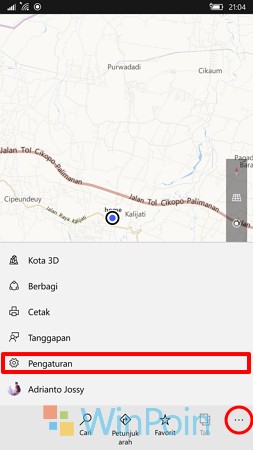
- Pilih Menu Peta Offline.

- Maka, kau akan dialihkan ke halaman Peta Offline di Setting, selanjutnya pilih Change Storage Maps Location.
- Ubahlah penyimpanan peta yang tadinya tersimpan pada “This Device” menjadi “SD Card (D:)”.

- Done.
Via Aplikasi Storage
- Buka Aplikasi Storage.
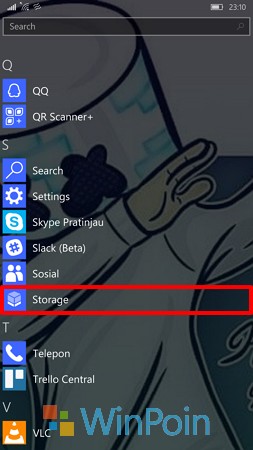
- Pilih sajian “Change where you store offline maps”.

- Maka, kau akan dialihkan ke halaman Peta Offline di Setting, selanjutnya pilih Change Storage Maps Location.
- Ubahlah penyimpanan peta yang tadinya tersimpan pada “This Device” menjadi “SD Card (D:)”.
- Done.
Via Settings
- Buka Setting.
- Pilih sajian System.

- Pilih Offline maps.
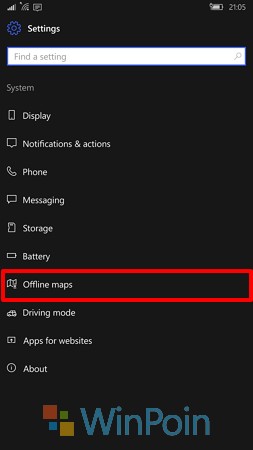
- Ubahlah penyimpanan peta yang tadinya tersimpan pada “This Device” menjadi “SD Card (D:)”.
- Done.
Itulah 3 cara untuk merubah lokasi penyimpanan peta offline di Windows 10 Mobile, pilihlah cara yang berdasarkan kau gampang untuk diingat. :)
Sumber: https://winpoin.com/
0 Response to "3 Cara Mengubah Lokasi Penyimpanan Peta Offline di Windows 10 Mobile"
Post a Comment