10 Cara Membuka Settings di Windows 10
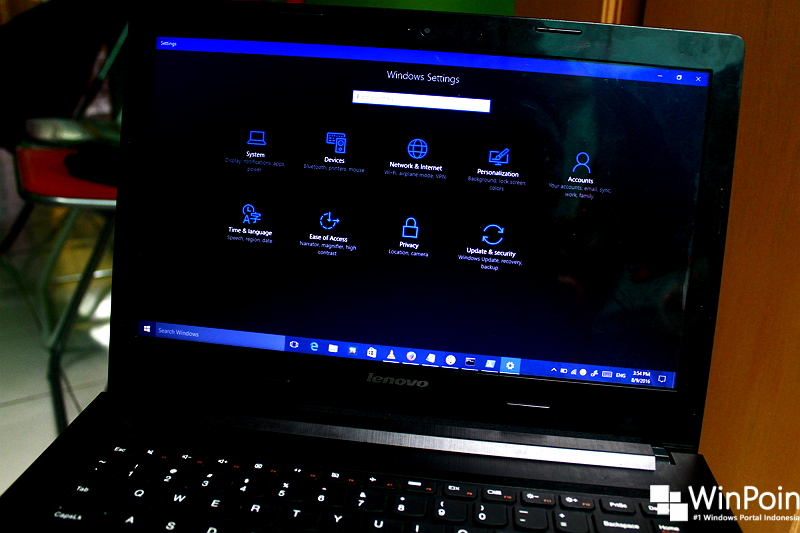
Semejak bergulirnya Windows 10, Microsoft perlahan-lahan menciptakan modern Settings menjadi lebih powerful. Ini dibuktikan dengan sejumlah pengaturan yang dulunya terdapat pada Control Panel, kini sudah pinda ke modern Settings. Meskipun hingga kini masih berdampingan antara Control Panel dan Settings.
Nah pada tutorial kali ini, WinPoin akan memperlihatkan kau 10 jalan yang sanggup kau lakukan untuk membuka Settings, yang mungkin diantaranya kau belum mengetahuinya.
Melalui Shortcut
Ini merupakan cara pertama yang paling sering saya rekomendasikan. Cukup gunakan shortcut Windows Key + I, dengan begitu maka kau sanggup mengakses Settings dengan cepat.
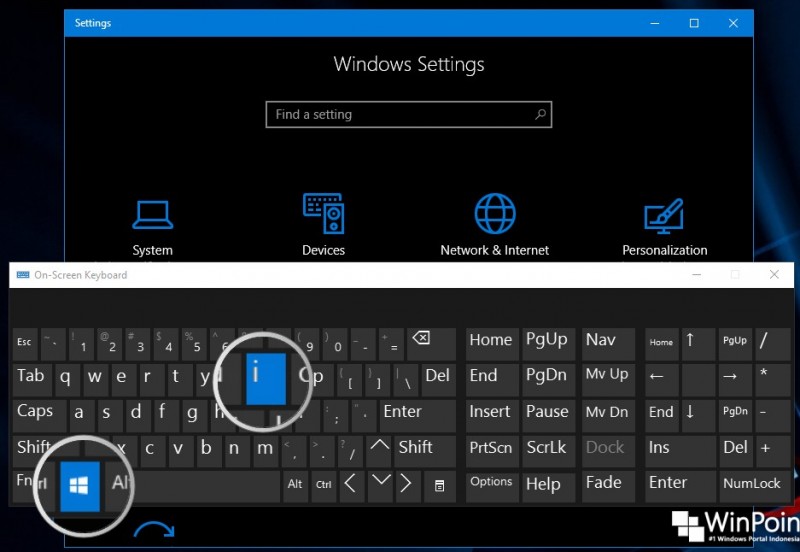
Jangan lupa juga untuk membaca daftar lengkap ihwal Shortcut Windows 10 yang sudah pernah WinPoin rangkum. Selengkapnya, Daftar Super Lengkap Shortcut Windows 10 yang Sebaiknya Kamu Ketahui.
Melalui Start Menu
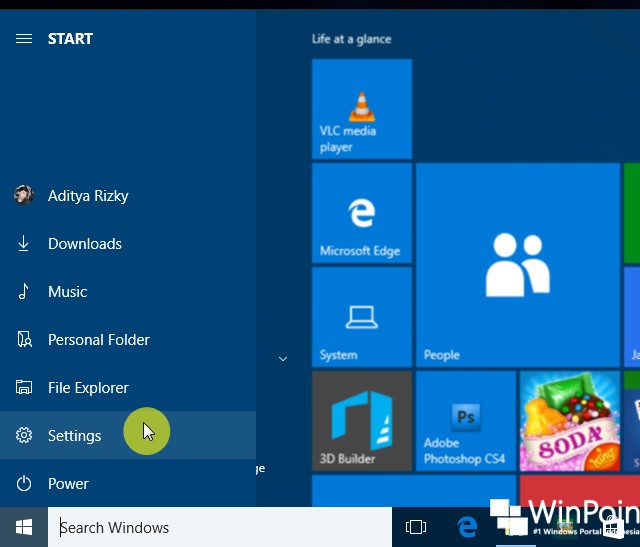
Caranya buka Start Menu kemudian pilihlah Settings (yang ditandai dengan logo gear) pada sajian ribbon pojok kiri. Atau kau sanggup memperjelasnya dengan klik opsi hamburger sajian terlebih dahulu.
Melalui App List Start Menu
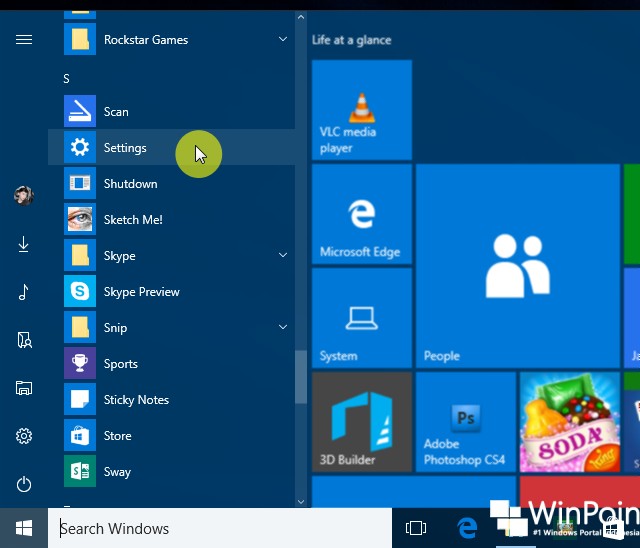
Masih pada Start Menu, kau sanggup navigasi ke daftar aplikasi (All apps). Lalu scroll kebawah hingga menemukan Settings pada huruf S.
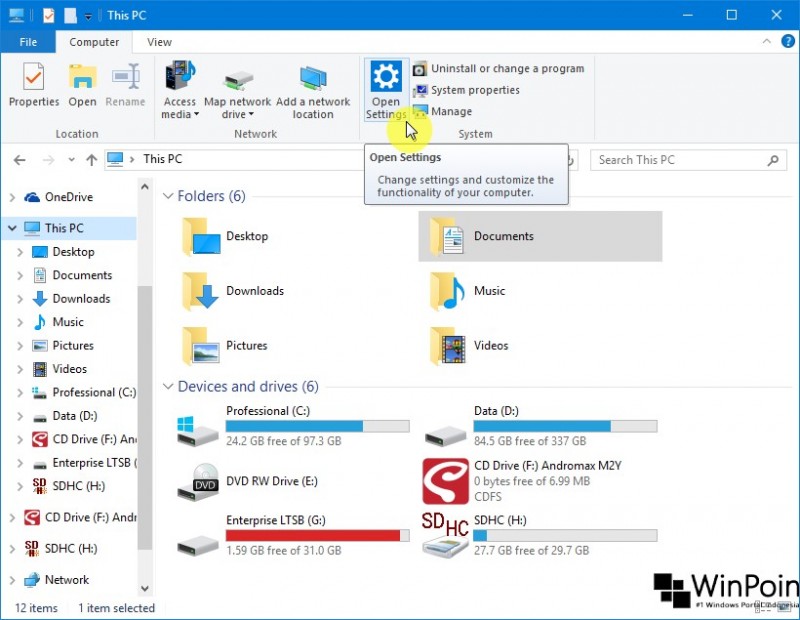
Melalui File Explorer
Caranya buka File Explorer (WinKey + E), kemudian pada This PC pilih opsi Open Settings pada sajian ribbon computer.
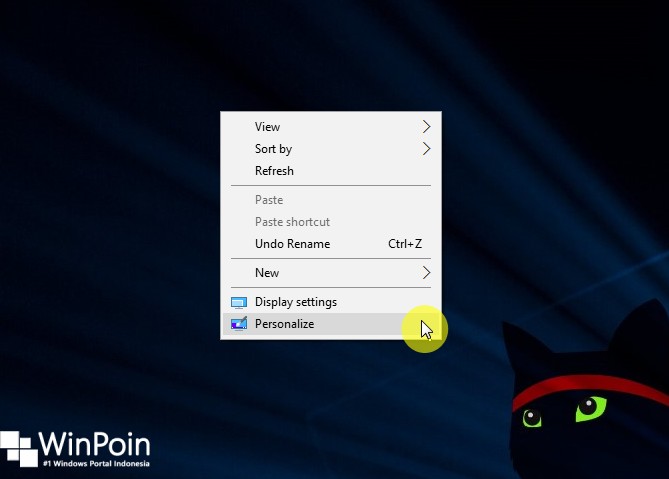
Melalui Desktop
Caranya klik kanan pada area kosong di desktop, kemudian pilih antara Display settings atau Personalize. Baik diantara keduanya tetap akan mengarahkan kau pada Settings, namun akan eksklusif terarah pada konfigurasi yang bersangkutan.
Melalui Taskbar
Caranya klik kanan pada Taskbar, kemudian pilih Settings. Sama dengan Desktop, melalui cara ini juga akan membuka konfigurasi yang bersangkutan pada Settings.

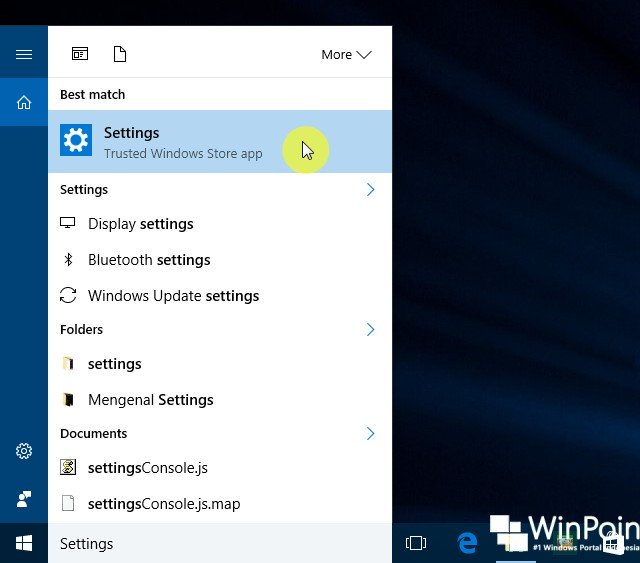
Melalui Search
Caranya cukup ketikan Settings pada panel search, hingga nantinya akan keluar hasil pencarian.
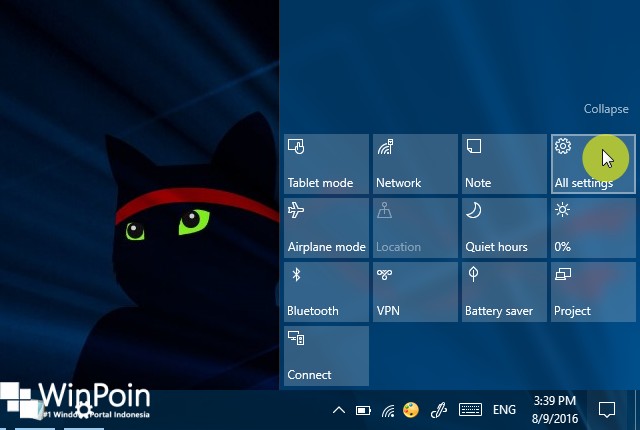
Melalui Action Center
Caranya buka Action Center (WinKey + A), kemudian pilih opsi All settings pada Quick Actions. (Baca Juga : Cara Menambahkan atau Mengurangi Pengaturan Quick Actions di Windows 10)
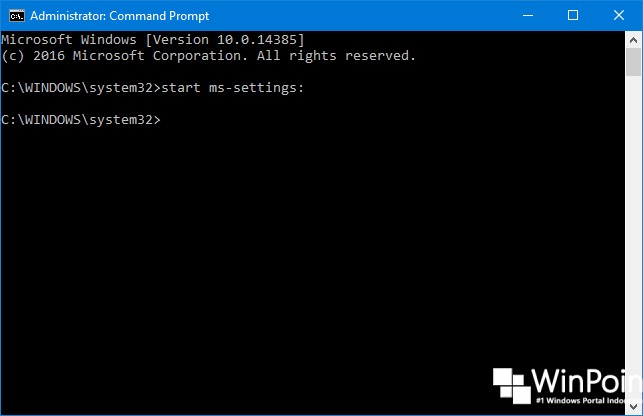
Melalui Command Prompt
Caranya buka Command Prompt, sanggup dengan atau tanpa as Administrator. Kemudian copy/ketikan perintah start ms-settings:.
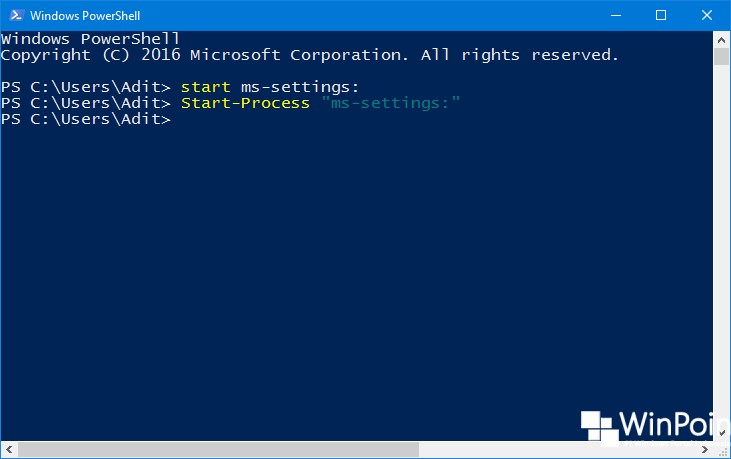
Melalui Power Shell
Caranya buka Power Shell, sanggup dengan atau tanpa as Administrator. Kemudian copy/ketikan perintah start ms-settings: atau kau juga sanggup menambah argumentnya menjadi Start-Process “ms-settings:”.
That’s it!, tentunya ada beberapa cara yang tidak kau ketahui sebelumnya. Dari sekian banyak cara, mana yang paling kau suka? ;)
Sumber: https://winpoin.com/
0 Response to "10 Cara Membuka Settings di Windows 10"
Post a Comment