Cara Menyembunyikan Foto, Nama dan Email pada Layar Sign-in Windows 10
Seperti yang kau ketahui, layar sign-in di Windows 10 menampilkan foto profil, nama user dan email (jika terintegrasi dengan Microsoft Account). Tetapi, jikalau kau mempermasalahnya dengan alasan privasi, maka mungkin kau dapat mencoba untuk menyembunyikannya.
Sayangnya Windows 10 tidak mempunyai native settings untuk hal tersebut (selain hanya dapat untuk menyembunyikan email saja). Makara kau harus mengubahnya melalui Group Policy Editor.
Menyembunyikan Foto, Nama dan Email pada Layar Sign-in
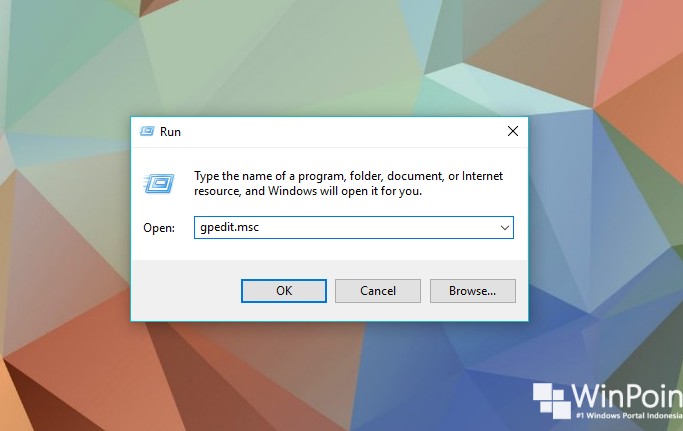
Pertama buka Windows Run (WinKey + R), kemudian ketikan gpedit.msc.
Navigasilah ke Computer Configuration – Windows Settings – Security Settings – Local Policies – Security Options. Kemudian klik 2x pada opsi Interactive Logon: Display user information when the session is locked.

Kemudian buka sajian dropdown kemudian pilih opsi Do not display user information. Jika sudah klik OK untuk menyimpan perubahan.

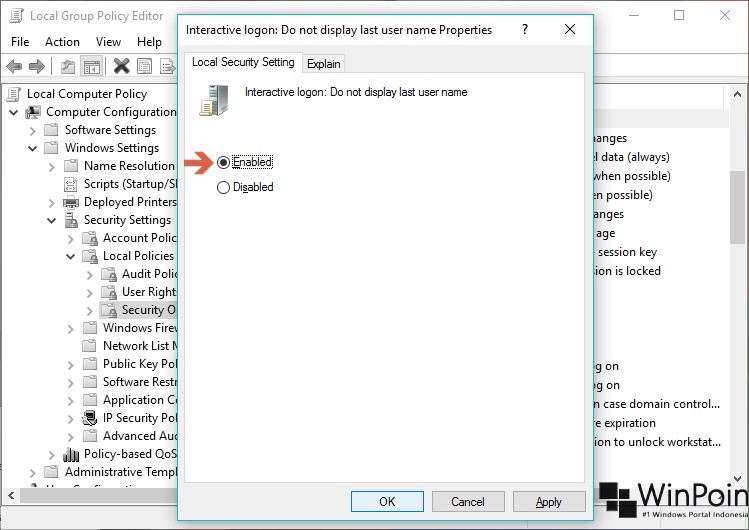
Belum simpulan hingga disitu, klik 2x pada opsi Interactive logon: Do not display last user name yang terletak sempurna dibawah opsi sebelumnya. Kemudian ganti opsi ke Enable. Jika sudah klik OK.
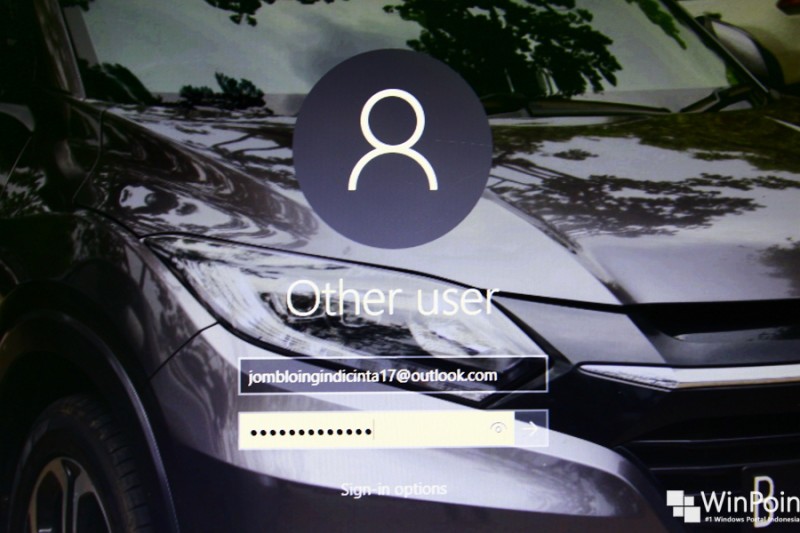
Setelah semua selesai, cobalah untuk reboot sistem. Ketika memasuki layar sign-in, maka tidak ada info ibarat foto, nama, dan email. Untuk login, masukan alamat email dan password.
That’s it!
Sumber: https://winpoin.com/
0 Response to "Cara Menyembunyikan Foto, Nama dan Email pada Layar Sign-in Windows 10"
Post a Comment