Cara Menjalankan Program Compatibility Troubleshooter di Windows 10

Pada tutorial kali ini, WinPoin akan memperlihatkan kau cara untuk menjalankan Program Compatibility Troubleshooter di Windows 10. Ini merupakan langkah yang sanggup kau gunakan ketika mengalami duduk kasus pada jadwal yang tidak berjalan dengan baik, meskipun jadwal berjalan dengan baik di Windows 7 dan Windows 8.x, namun dalam beberapa masalah masih terdapat jadwal yang kurang begitu maksimal di Windows 10.
Dengan alasan tersebut, mungkin kau sanggup mencoba cara dibawah ini untuk mendiagnosa duduk kasus yang ada.
Menjalankan Program Compatibility Troubleshooter
Pertama buka Control Panel, kemudian ketikan “Program Compatibility” pada panel search. Ketika karenanya keluar, pilih opsi Run programs made for previous versions of Windows.
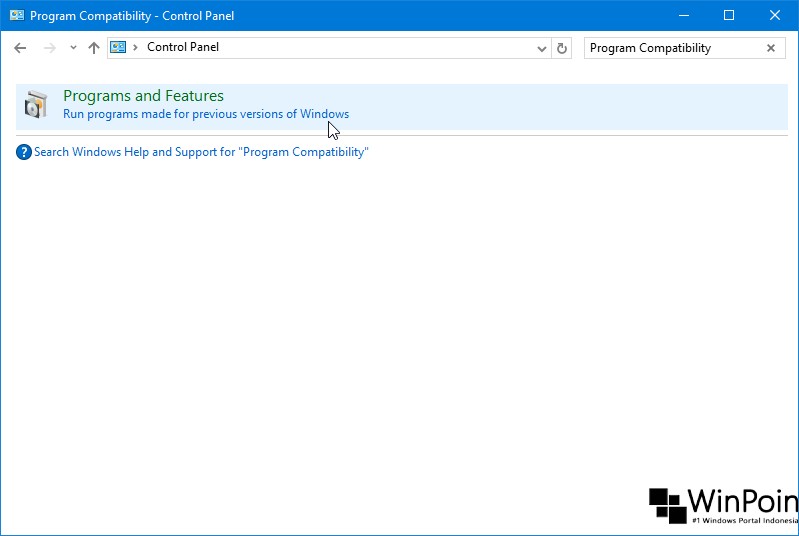
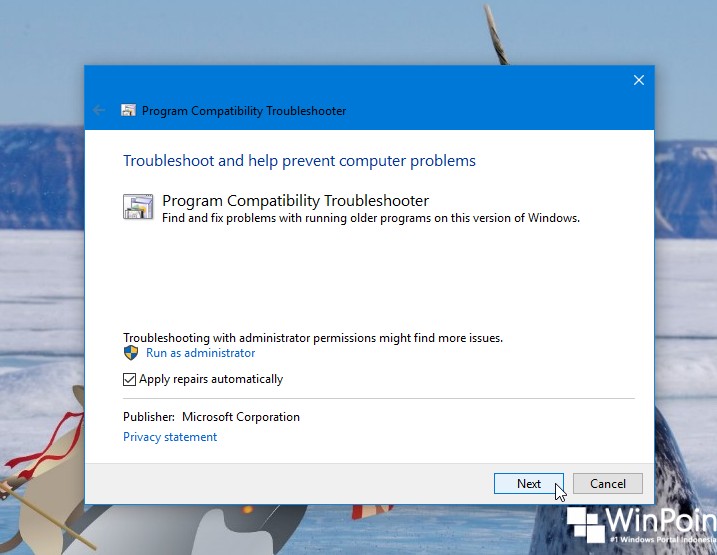
Ketika jendela troubleshooter terbuka, pastikan kau mencentang pada opsi Apply repairs automatically. Dan sebagai optional, kau sanggup klik terlebih dahulu pada opsi Run as administrator semoga sanggup memperbaiki duduk kasus yang membutuhkan persetujuan administrator, kemudian bila sudah klik Next.
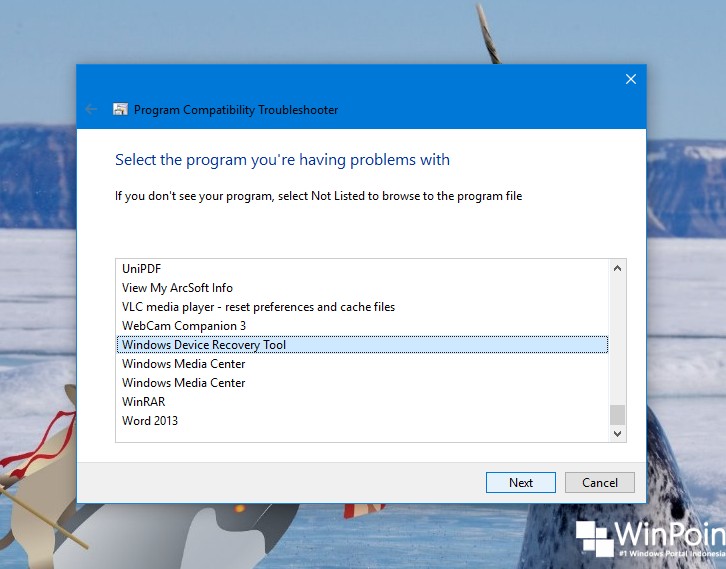
Tunggu beberapa dikala sampai nantinya akan muncul daftar software yang terinstall di PC kamu. Pilih software yang bermasalah, kemudian klik Next.
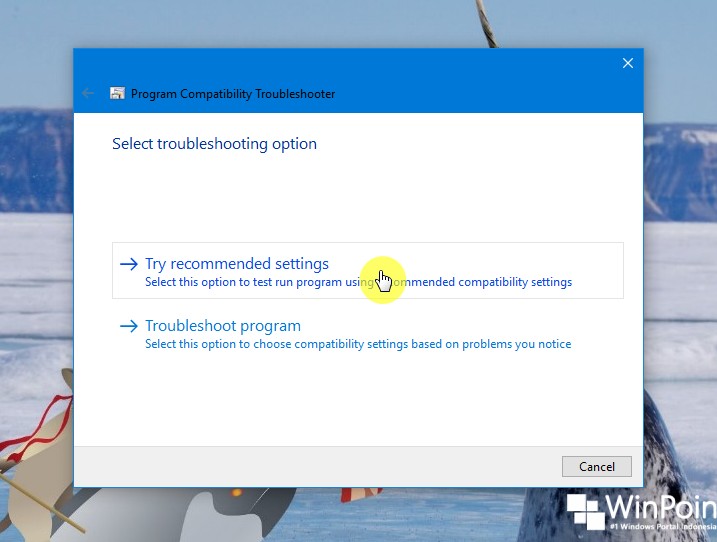
Tunggu beberapa dikala kembali, sampai nantinya kau akan diberikan 2 pilihan. Kamu sanggup mencoba untuk menjalankan jadwal compability dengan cara klik opsi Try recommended settings.
Kemudian klik opsi Test the program, untuk menjalankan jadwal menurut rekomendasi dari troubleshooter.
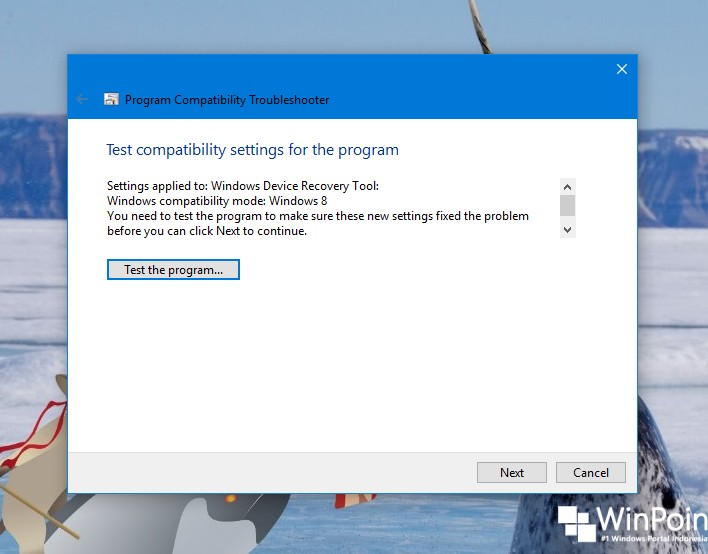
Setelah mencoba jadwal tersebut dan ternyata bekerja dengan baik. Maka settingan compatibilitylah yang sempurna untuk menjalankan jadwal tersebut. Klik Yes, save these settings for this jadwal untuk menyimpan pengaturan.
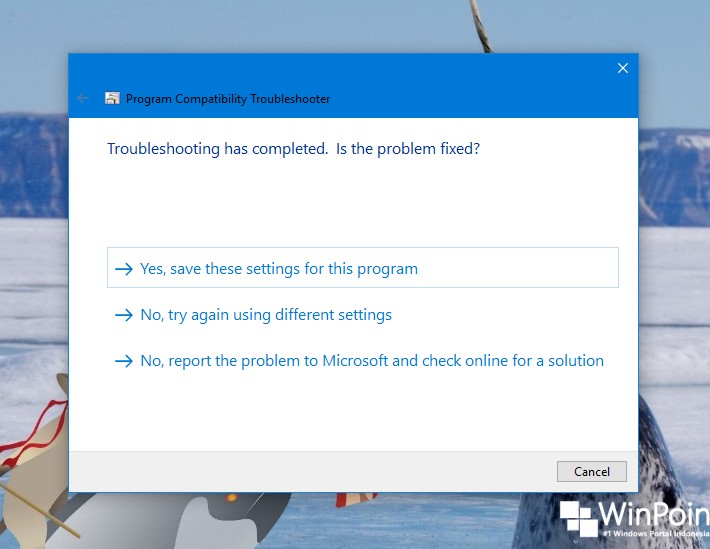
Terakhir, akan muncul report dari troubleshooter mengenai jadwal yang bermasalah berserta statusnya. Klik Close untuk menutup jendela troubleshooter sekaligus mengakhiri proses.

Jika cara diatas belum menuntaskan duduk kasus yang kau alami, kau sanggup bertanya di Forum WinPoin. Posting pertanyaan kau disana, dan kami akan berusaha untuk membantu kau ;)
Sumber: https://winpoin.com/
0 Response to "Cara Menjalankan Program Compatibility Troubleshooter di Windows 10"
Post a Comment