Cara Menjalankan Clean Boot di Windows 10
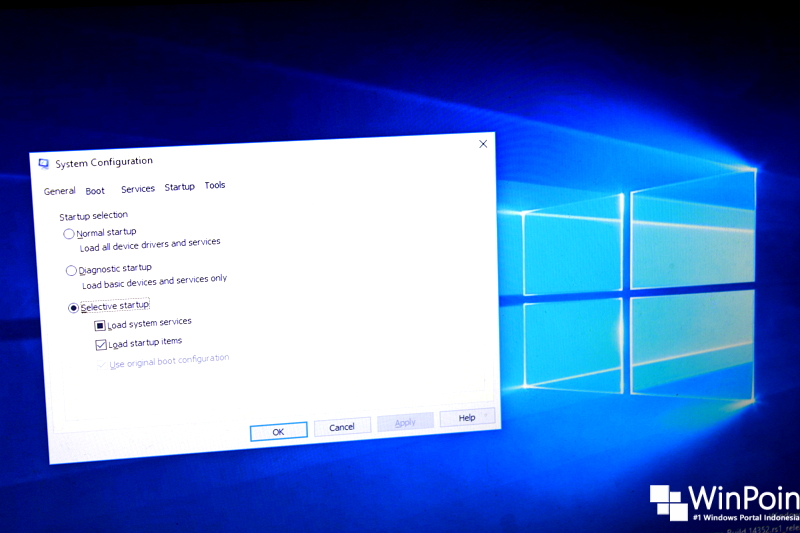
Tidak dapat dipungkiri bahwa Windows tidak pernah lepas dari masalah, entah itu alasannya yaitu faktor human error ataupun sistem itu sendiri. Misalnya saja (dan mungkin paling sering) konflik antara software satu dengan yang lainnya, alasannya yaitu kebanyakan aktivitas menyerupai anti virus dan ultility berjalan secara background, sehingga menciptakan perfoma PC menjadi sedikit lelet alasannya yaitu memakan banyak resource.
Jika hal tersebut terjadi, langkah yang paling efektif yaitu menjalankan Clean Boot. Clean Boot yaitu metode untuk menjalankan Windows tanpa adanya service/software pihak ketiga, dengan kata lain sistem hanya akan menjalankan komponen yang diharapkan saja pada ketika Start-up.
Menjalankan Clean Boot di Windows 10
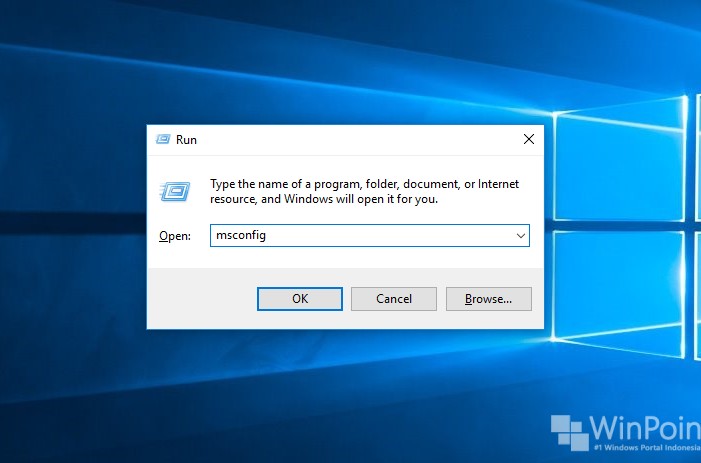
Pertama buka Windows Run (WinKey + R), kemudian ketika msconfig dan klik OK/Enter.
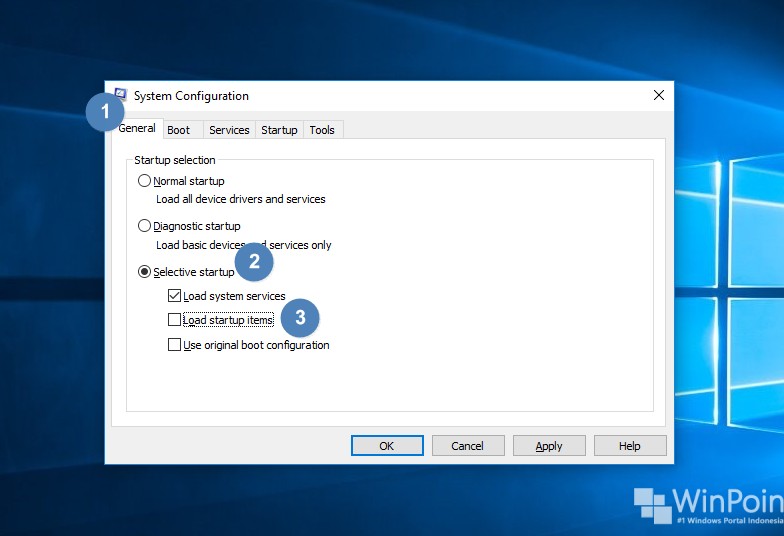
Ketika jendela System Configuration terbuka, pada tab General, pilih opsi Selective startup dan hilangkan tanda pada Load startup items.
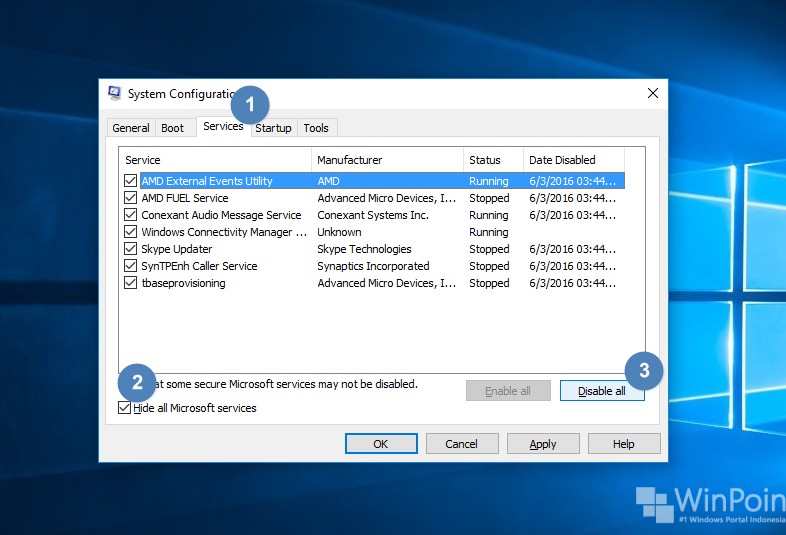
Kemudian navigasilah ke tab Services kemudian beri tanda centang pada opsi Hide all Microsoft services. Dengan begitu maka hanya akan ditampilkan service pihak ke-3 saja, kemudian pilih opsi Disable all.
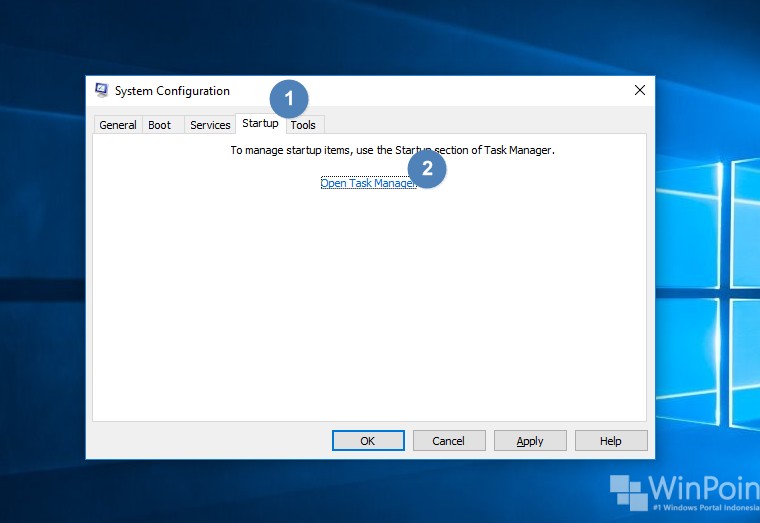
Belum selesai hingga disitu, navigasilah ke tab Start up lalu klik opsi link Open Task Manager.
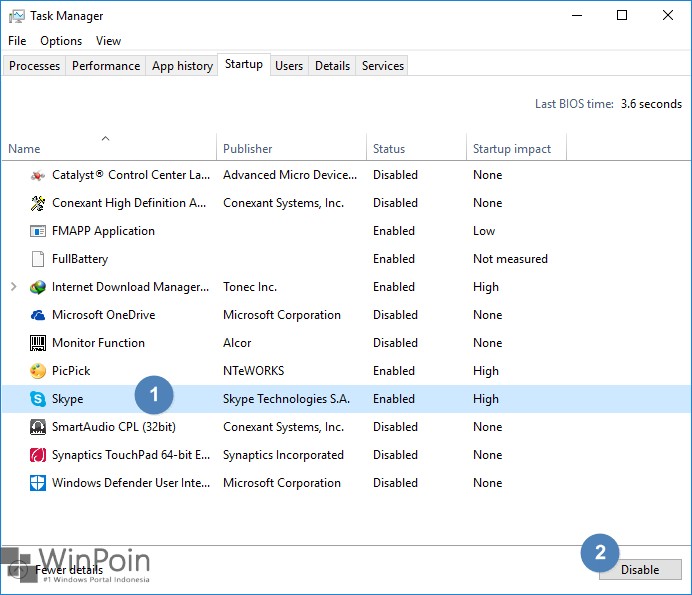
Lalu kau dapat mematikan aplikasi yang berjalan secara startup, pilih salah satu kemudian klik Disable. Lakukan cara yang sama bila ingin mematikan aplikasi yang lainnya.
Jika sudah tutup msconfig dan task manager, kemudian kau dapat melaksanakan proses kini dengan menentukan opsi Restart.

Seterusnya ketika PC Booting dalam mode Clean Boot, kau dapat coba untuk menjalankan permasalah yang kau alami. Misalnya tidak dapat menginstal atau uninstal program, atau tidak dapat menjalankan program.
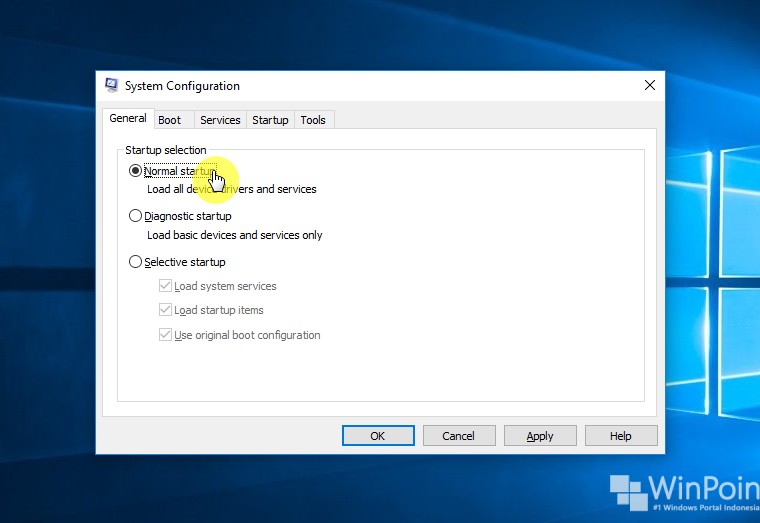
Terakhir bila problem yang kau alami sudah selesai, kau dapat mengembalikannya menyerupai semula dengan cara yang sama yaitu melalu msconfig. Kemudian pilih opsi Normal startup pada tab General. Lalu mengaktifkan kembali service pihak ke-3 dan aplikasi startup di taskmanager.


That’s it!
Sumber: https://winpoin.com/
0 Response to "Cara Menjalankan Clean Boot di Windows 10"
Post a Comment