Cara Menghapus User di Windows 10
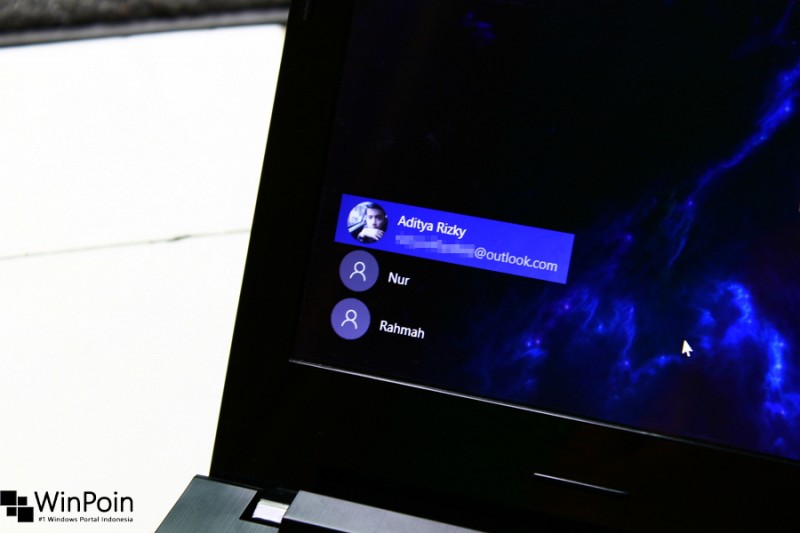
Sama halnya dengan versi Windows sebelumnya, di Windows 10 kau dapat menambahkan lebih dari 1 user (selain Administrator) jikalau kau mempunyai lebih dari 1 pengguna PC. Dan jikalau user tersebut tidak dipakai lagi, maka kau dapat menghapusnya secara permanen.
Tutorial kali ini WinPoin akan menawarkan kau langkah-langkah untuk menghapus user account di Windows 10.
Menghapus User di Windows 10
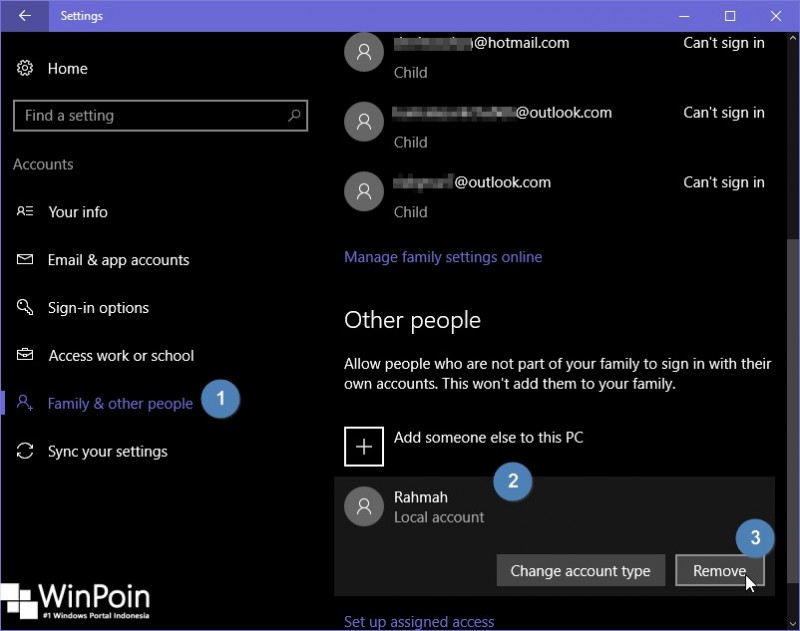
Pertama buka Settings (WinKey + I), kemudian navigasilah ke Accounts – Family & other people. Kemudian pada panel kanan di opsi Other people, klik user yang ingin kau hapus kemudian pilih opsi Remove.
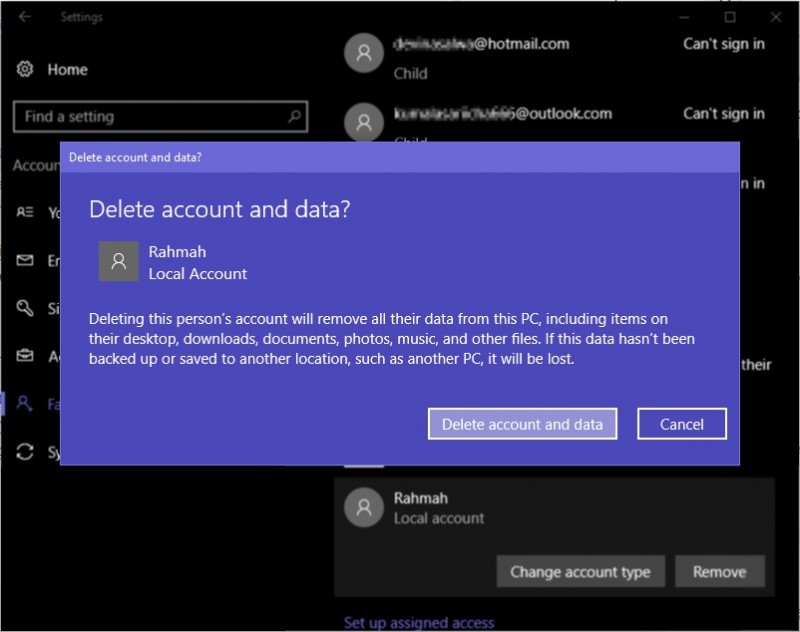
Kemudian dikala muncul peringatan, klik opsi Delete account and data. Dengan begitu maka tidak hanya usernya saja yang terhapus, tetapi juga isi file didalamnya.
Selain melalui Settings, kau masih dapat menghapusnya melalui Control Panel. Buka Control Panel, kemudian navigasilah ke User Accounts – Remove user accounts. Kemudian pilih user yang ingin kau hapus.
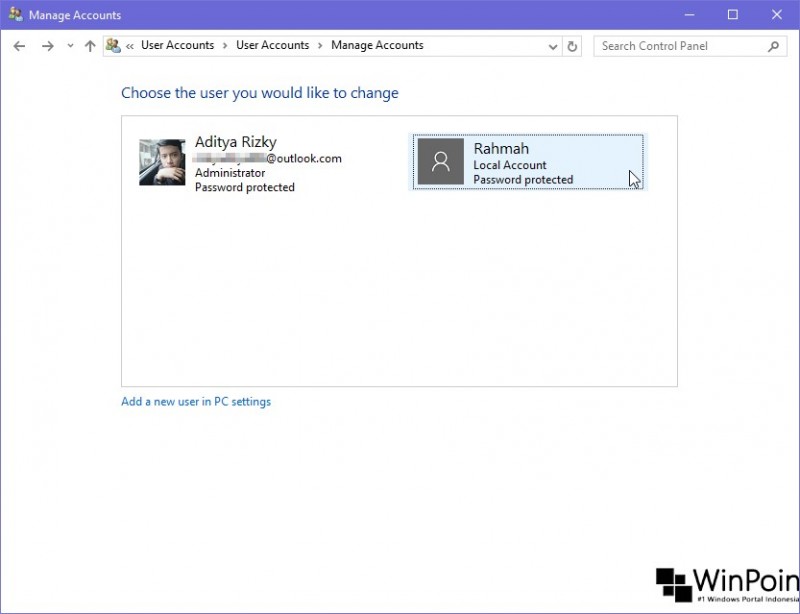
Lalu pilih opsi Delete the account.
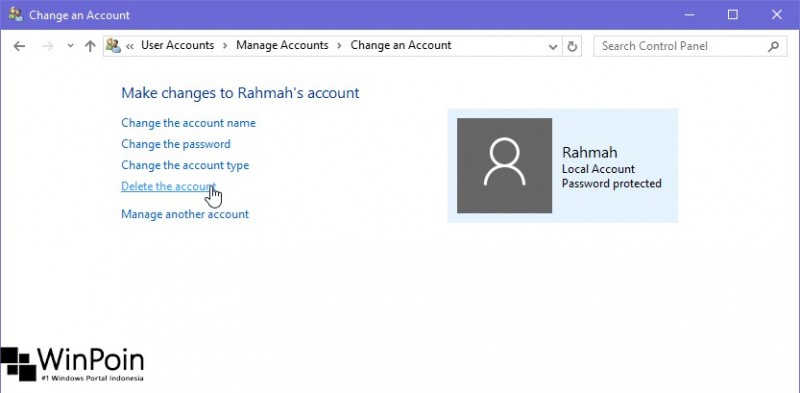
Setelah itu berbeda dengan cara yang melalui Settings. Disini kau dapat menentukan opsi apa ingin menghapus user berserta file didalamnya (Delete Files) atau tetap mempertahankan file didalamnya (Keep Files).
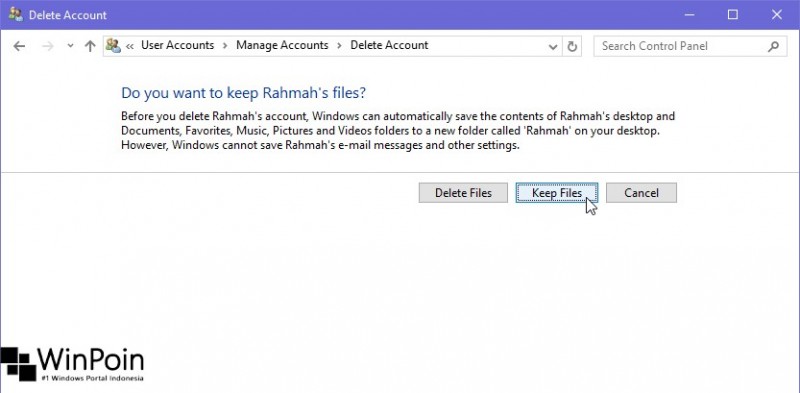
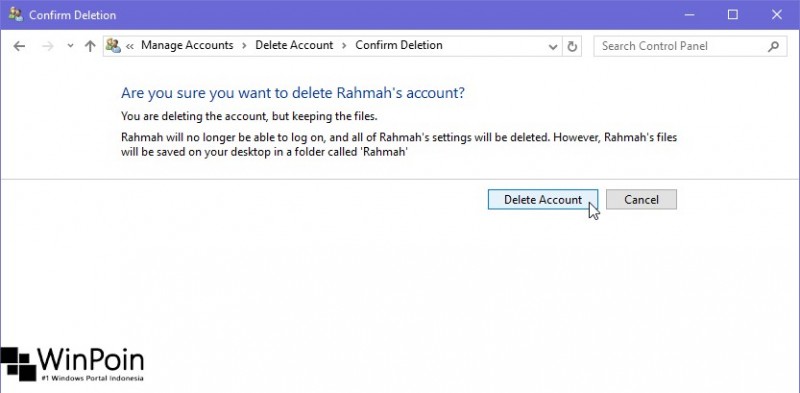
Jika kau tetap ingin mempertahankan filenya, maka sesudah menghapus user tersebut, akan muncul folder didesktop dengan nama user yang dihapus tadi. Isinya tentu personal file pada user tersebut.
That’s it!
Sumber: https://winpoin.com/
0 Response to "Cara Menghapus User di Windows 10"
Post a Comment