Cara Mengganti Insider Level di Windows 10

Dalam mendistribusikan Build Preview ke member Insider, Microsoft menunjukkan 2 kategori yaitu Fast dan Slow Ring.
Fast Ring yang berarti Build didistribusikan lebih kecepat ke Insider, sehingga member dapat mengetahui dilema dan menunjukkan saran untuk Build gres kedepannya, tetapi kelemahan Build ini ialah banyaknya bug/error. Slow Ring artinya Build yang diberikan sangat minim akan bug/error, namun masih dapat menunjukkan feedback sama menyerupai pada Fast Ring.
Pada tutorial kali ini, WinPoin akan menunjukkan kau langkah-langkah untuk mengganti level insider ke dari Fast ke Slow ataupun sebaliknya. Makara jikalau kau tidak ingin memakai Build Fast Ring (dengan alasan banyaknya bug), maka kau dapat beralih ke Slow Ring.
Mengganti Insider Level di Windows 10
Pertama buka Settings (WinKey + I), kemudian navigasilah ke System & security – Windows Insider Program. Pada panel kanan, klik sajian drop down pada opsi Choose your insider level dan pilihlah level yang kau inginkan, Slow atau Fast.
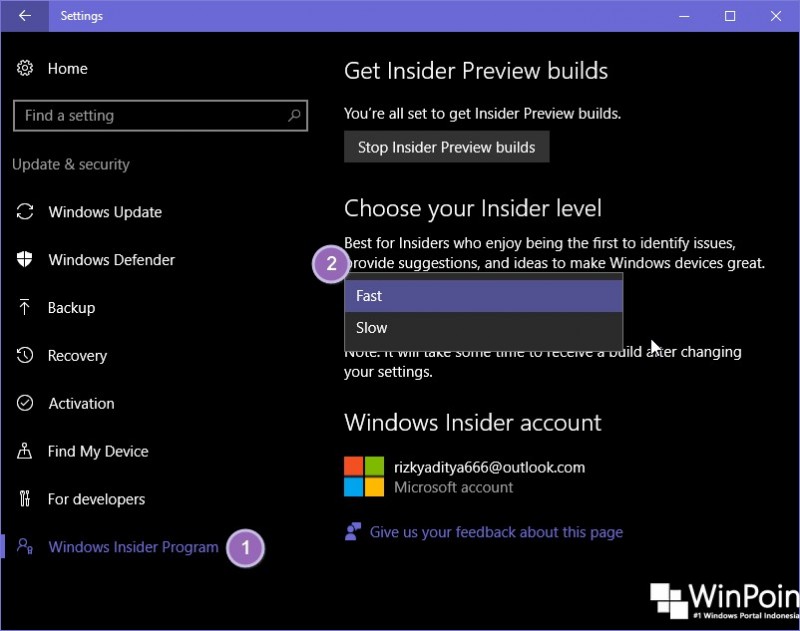
Jika sudah maka kau dapat menutup Settings, ataupun mengecek perbaruan pada Level insider tersebut.
That’s it!
Sumber: https://winpoin.com/
0 Response to "Cara Mengganti Insider Level di Windows 10"
Post a Comment