Cara Mengganti Halaman Default File Explorer Windows 10
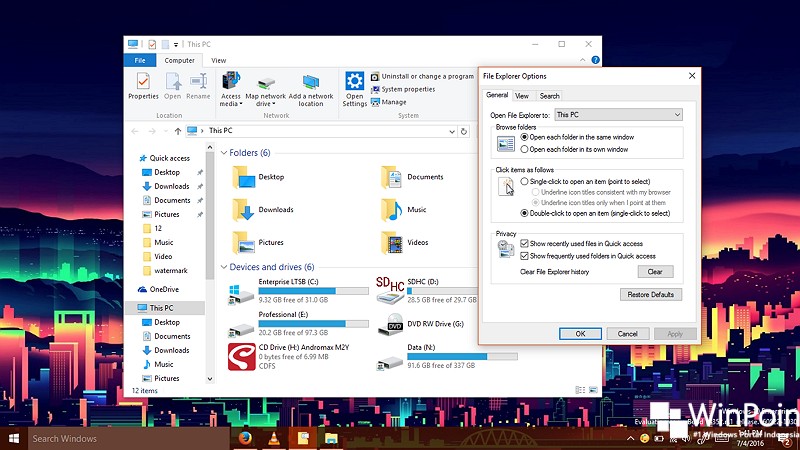 Di Windows 10, saat kau membuka File Explorer, maka halaman awal yang akan kau lihat ialah Quick Access yang berisikan folder dan file yang sering diakses.
Mungkin kau tidak suka dengan kehadirannya alasannya begitu kau membuka File Explorer maka akan pribadi diarahkan ke Quick Access. Nah untuk itu, kau dapat memakai langkah-langkah dibawah ini biar dapat pribadi membuka This PC, ketimbang Quick Access.
Mengganti Halaman Default File Explorer Windows 10
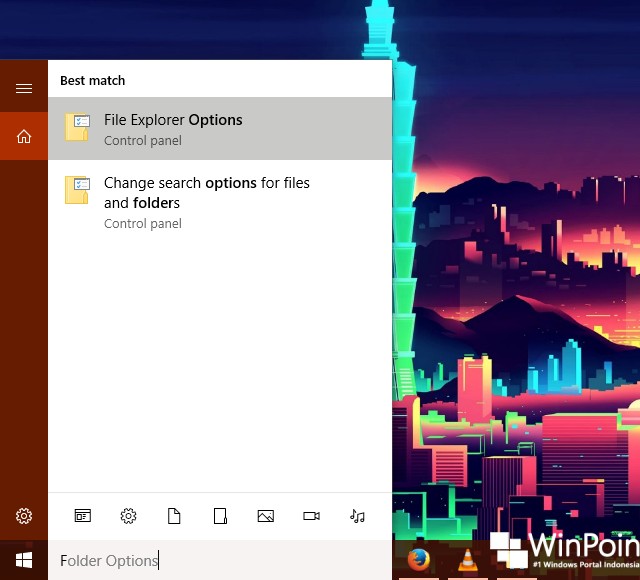
Pertama bukalah Folder Options, kau dapat mencarinya terlebih dahulu memakai fitur search. (Baca Juga : Tips Mengoptimalkan Pencarian pada Search Windows 10)
Ketika jendela Folder Options terbuka, klik opsi Open File Explorer to untuk membuka hidangan drop down, kemudian pilihlah This PC. Jika sudah klik OK untuk menyimpan perubahan.

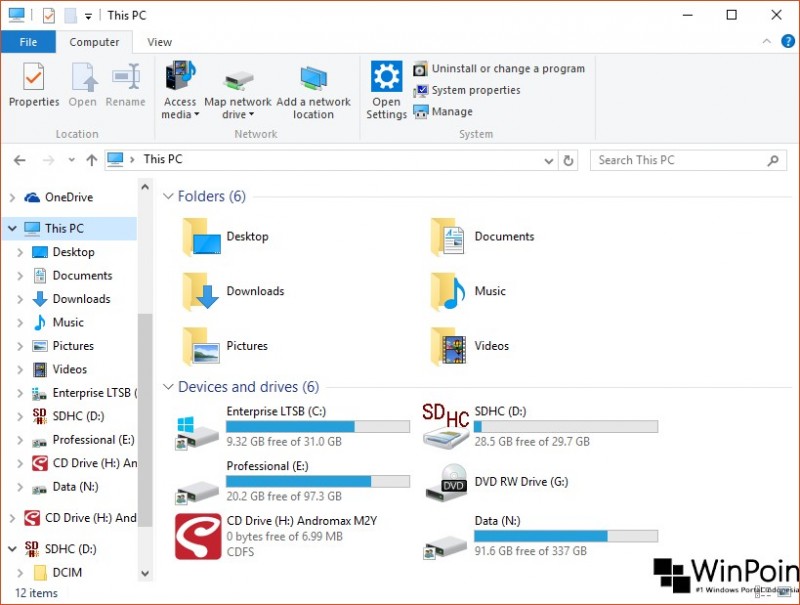
Dengan begitu, lain waktu kalau kau membuka File Explorer, maka halaman pertama yang akan ditampilkan ialah This PC.
That’s it!
Sumber: https://winpoin.com/
0 Response to "Cara Mengganti Halaman Default File Explorer Windows 10"
Post a Comment