Cara Mengaktifkan Fitur Find My Device di Windows 10

Semenjak dirilisnya November Update, Microsoft menambahkan fitur yang cukup menarik yaitu Find My Device. Yup, fitur yang sama untuk perangkat Smartphone, tetapi kini tersedia untuk PC/Laptop.
Secara default fitur ini tidak diaktifkan, tetapi kalau kau tertarik untuk memakai fitur ini, maka kau dapat memakai langkah-langkah dibawah ini untuk mengaktifkannya.
Mengaktifkan Fitur Find My Device di Windows 10
Pertama pastika kau sudah mengintegrasikan perangkat dengan Microsoft Account dan Lokasi perangkat sudah diaktifkan. Jika sudah buka Settings (WinKey + I), kemudian navigasilah ke Update & Security – Find My Device. Kemudian klik opsi Change kemudian swipe ke On untuk mengaktifkannya.

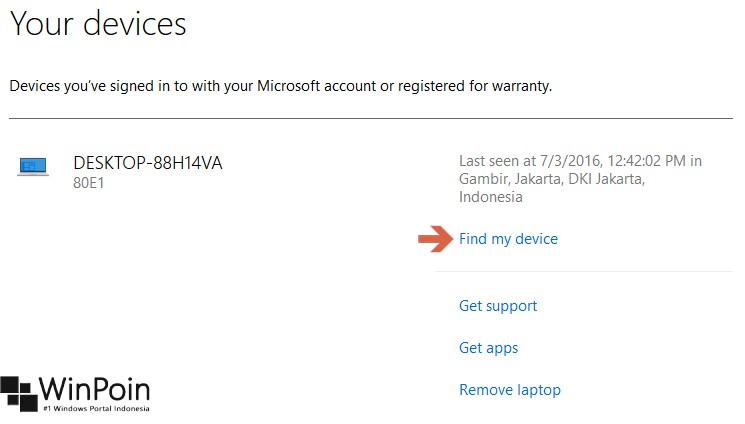
Dengan begitu lokasi pada perangkat kau dapat diketahui. Katakanlah kalau kini kau tidak tahu dimana lokasi perangkat kau sekarang, kau dapat mencarinya melalui halaman https://account.microsoft.com/devices, kemudian Sign-in dengan Microsoft account kamu.
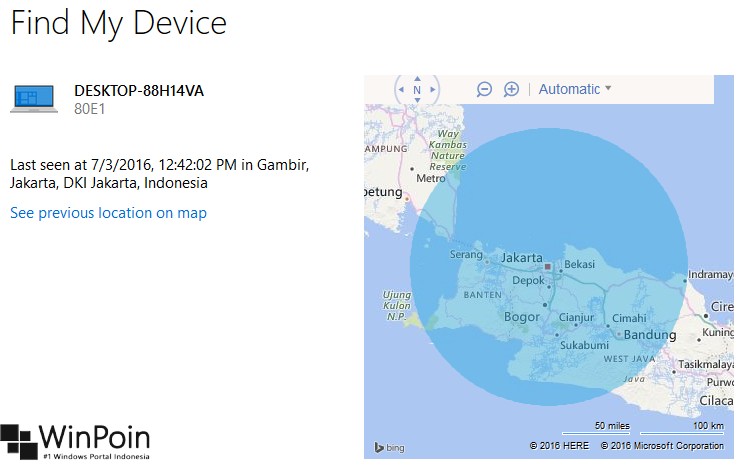
Misalnya pada perkara saya, posisi terakhir (yang diketahui) ialah kawasan Gambir, Jakarta, Indonesia. Kamu juga dapat mendapat detail mapnya dengan menentukan opsi Find my device.
Maka kau akan melihat lokasi map dimana perangkat tersebut berada. Lokasi ini dapat berubah sewaktu-waktu dikala perangkat terhubung ke jaringan WiFi.
That’s it!
Sumber: https://winpoin.com/
0 Response to "Cara Mengaktifkan Fitur Find My Device di Windows 10"
Post a Comment