Cara Menambahkan Jam dengan Time Zone Berbeda di Windows 10
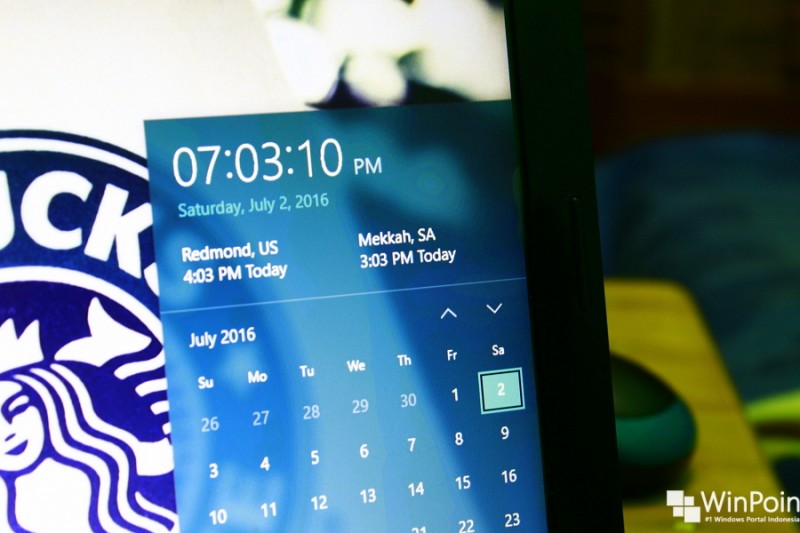
Pada tutorial kali ini, WinPoin akan memperlihatkan kau cara untuk menambahkan jam dengan Time Zone yang berbeda. Jadi, kau dapat mengetahui waktu pada zona lain dengan cepat melalui System Tray di The Clock taskbar.
Menambahkan Jam dengan Time Zone Berbeda
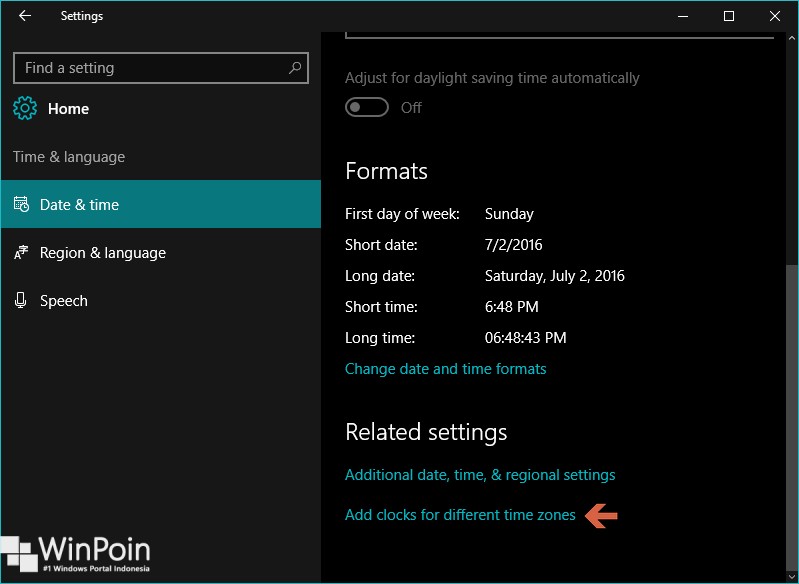
Pertama buka Settings (WinKey + I), kemudian navigasilah ke Time & language – Date & time. Scroll kebawah sampai kau menemukan opsi Add clocks for different time zones.
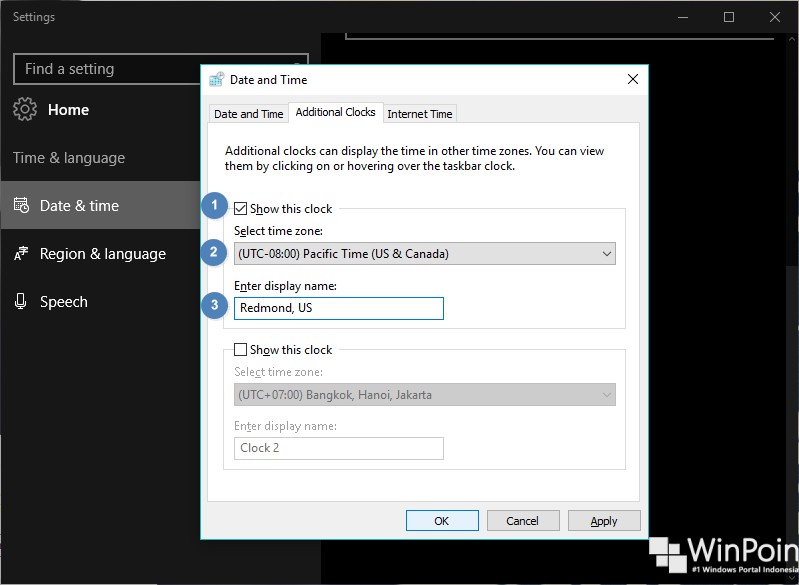
Ketika jendela gres terbuka, kau dapat menambahkan jam gres dengan cara memperlihatkan tanda centang pada opsi Show this clock (1), kemudian tentukan Time Zone (2) dan beri nama pada jam tersebut (3). Kamu juga dapat melaksanakan hal yang sama untuk menambahkan satu lagi jam (jika mau). Jika sudah klik OK untuk menyimpan perubahan.
Setelah selesai, cobalah untuk membuka kembali The Clock, maka akan terlihat jam suplemen yang terletak dibawah local time. Atau pada ketika kau mengarahkan mouse ke arah The Clock.


That’s it!
Sumber: https://winpoin.com/
0 Response to "Cara Menambahkan Jam dengan Time Zone Berbeda di Windows 10"
Post a Comment