Cara Membuat Shortcut Microsoft Edge di Desktop

Microsoft Edge merupakan browser bawaan untuk Windows 10, menggantikan Internet Explorer (IE).
Microsoft Edge memperlihatkan pengalaman gres dalam browsing di Internet sehingga banyak orang yang mulai tertarik menggunakannya.
Sebenarnya Microsoft Edge sudah ada di taskbar semenjak pertama kali menginstall Windows 10, namun bagaimana kalau taskbar milikmu telah penuh oleh aktivitas penting lainnya sehingga kau membuang Microsft Edge dari taskbar.
Kali ini WinPoin akan bagikan tips cara pin Microsoft Edge pada desktop.
Jadi eksklusif saja inilah langkah-langkahnya:
Cara Pertama
- Klik Start, kemudian cari Microsoft Edge pada All Apps, kemudain Drag n Drop Microsoft Edge ke desktop
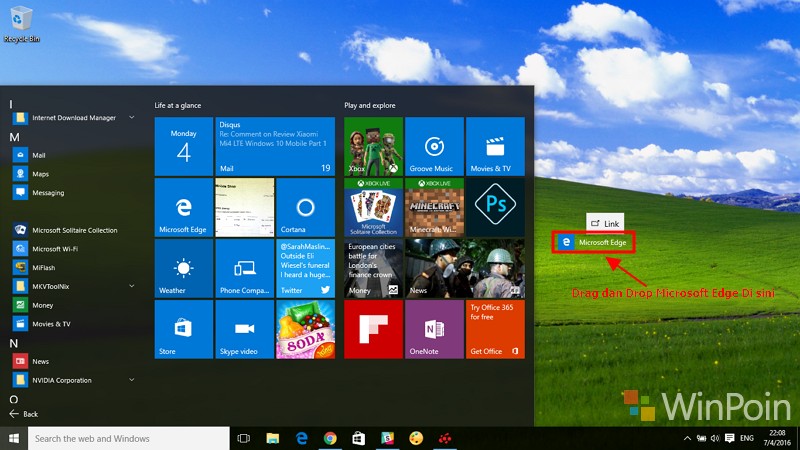
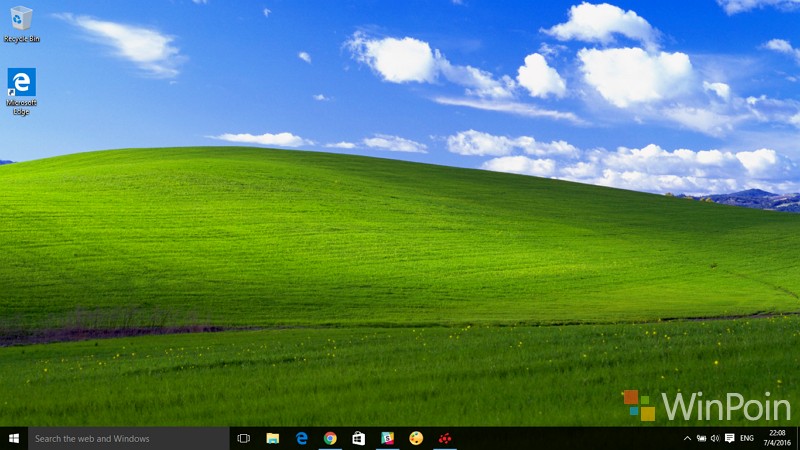
- Dan jadinya shortcut Microsoft Edge akan ada pada taskbar milikmu
Cara Kedua
- Pada taskbar klik kanan, kemudian pilih New kemudian pilih shortcut

- Kemudian masukan data berikut pada box shortcut tersebut
%windir%\SystemApps\Microsoft.MicrosoftEdge_8wekyb3d8bbwe\MicrosoftEdge.exe

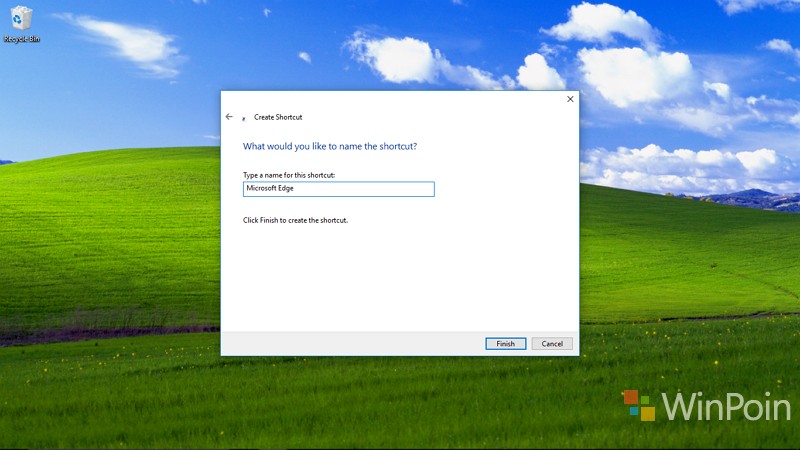
- Lalu isikan nama sesuai yang kau inginkan, kemudian klik finish maka shortcut Microsoft Edge akan ada pada desktopmu.
That’s it.
Sumber: https://winpoin.com/
0 Response to "Cara Membuat Shortcut Microsoft Edge di Desktop"
Post a Comment