Cara Memberikan Efek Transparan di Windows 10
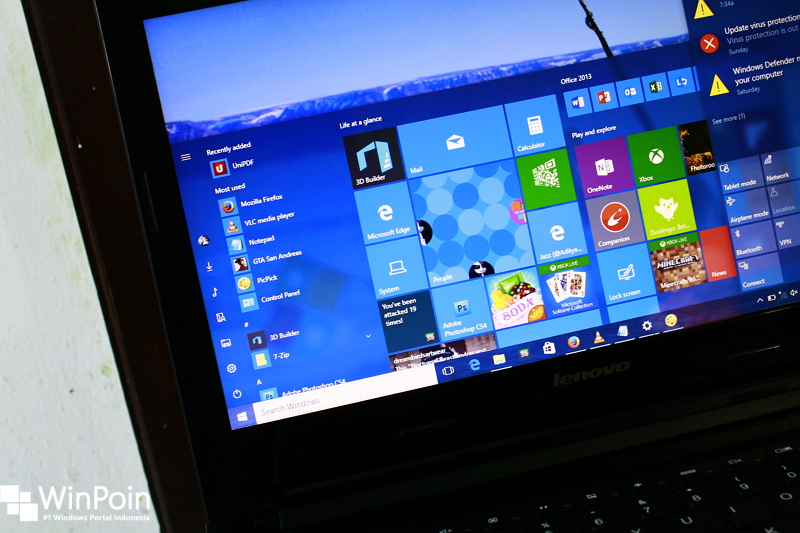
Seperti pendahulunya yaitu Windows 7, Windows 10 juga mempunyai opsi untuk mengaktifkan dampak transparan dibeberapa kawasan menyerupai Start Menu, Taskbar dan Action Center. Meskipun dampak tersebut tidak kuat pada title kafetaria window, tapi dengan memakai dampak ini, akan sedikit memperlihatkan kau tampilan yang lebih lezat untuk dipandang.
Untungnya di Windows 10, kau mempunyai opsi untuk mengaktifkannya atau tidak. Jadi diadaptasi dengan selera.
Memberikan Efek Transparan di Windows 10
Pertama buka Settings (WinKey + I), kemudian navigasilah ke Personalization – Colors. Kemudian pada panel kanan, scroll kebawah kemudian slide ke On pada opsi Make Start, taskbar, and action center transparent.
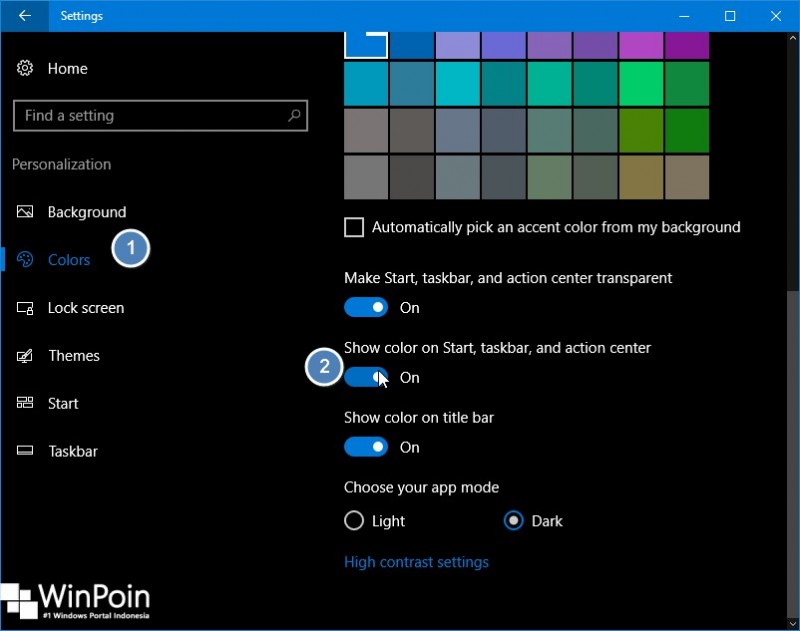
Sesuai dengan namanya, opsi tersebut akan mengaktifkan dampak transparan yang menciptakan tampilan desktop sedikit terlihat dikala membuka Start Menu, Taskbar ataupun Action Center.
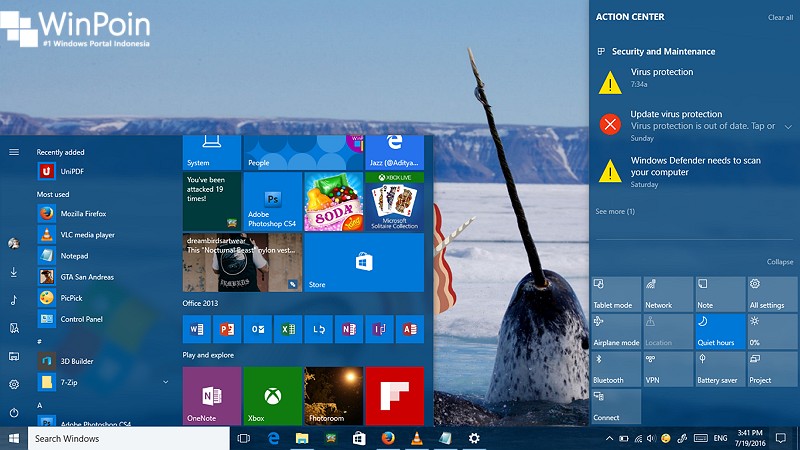
Ohh ya, fitur ini tidak terlalu membutuhkan GPU yang mempuni untuk menjalakannya, jadi kau masih dapat menjalankannya walaupun Graphic Card kau versi lama, tapi dengan catatan kau sudah menginstal driver VGA terlebih dahulu.
Jika ada pertanyaan seputar Windows ataupun mengalami duduk kasus dengan Windows kamu, kau dapat bertanya melalui Forum WinPoin. Posting pertanyaan kau disana, dan kami akan berusaha untuk membantu kau ;)
Sumber: https://winpoin.com/
0 Response to "Cara Memberikan Efek Transparan di Windows 10"
Post a Comment