Mengatasi Lupa Password Windows 10 dengan Windows Password Recovery (Review)
Lama gak pake komputer desktop, balasannya saya menghadapi sebuah duduk kasus yang biasa terjadi di kalangan orang tua dewasa: lupa password!
Masukin password yang biasa saya pake, loh gak bisa. Masukin password cadangan yang biasa saya pake, loh gak bisa. Coba lagi password ini itu, loh gak dapat juga. Duh..mulai keringatan :))
Akhirnya dengan berat hati saya memutuskan untuk mengakui: baiklah saya sudah tua remaja dan lupa password Windows yaitu hal yang masuk akal #rasionalisasi :))
Lalu saya teringat pernah membeli software Windows Password Recovery yang dapat dipakai untuk keperluan password recovery di Windows.
Pas banget. Sekalian saja saya dokumentasikan prosesnya barangkali ada diantara kau yang mengalami lupa password Windows dan gundah cara mengatasinya, software Windows Password Recovery ini dapat jadi salah satu solusi mudah.
Fungsi Utama Windows Password Recovery
Ada beberapa fungsi utama dari software Windows Password Recovery ini, yaitu:
- Reset password direktur / user yang hilang (lupa) di semua versi Windows, mulai dari Windows 10 / 8.1 / 8 / 7 / XP.
- Menghilangkan password Windows
- Mengubah password Windows
- Recover password Windows
Cara Recovery Password Windows
Mengatasi lupa password dengan tool Smartkey Windows Password Recovery cukup mudah. Kamu hanya perlu menyiapkan CD/DVD atau USB flashdisk.
Setelah itu melalui PC Windows lain yang masih dapat diakses (bisa device kau lainnya atau pinjem sobat beberapa menit), tancapkan saja USB flashdisk (atau masukkan CD/DVD bila kau memilik memakai disc)

Setelah itu buka Windows Password Recovery, buka tab Advanced, dan pilih sasaran OS dimana kau lupa password.

Lalu pilih dimana kau akan burn bootable image dari Windows Password Recovery. Disini saya menentukan untuk memakai USB flashdisk. Lalu klik Burn.
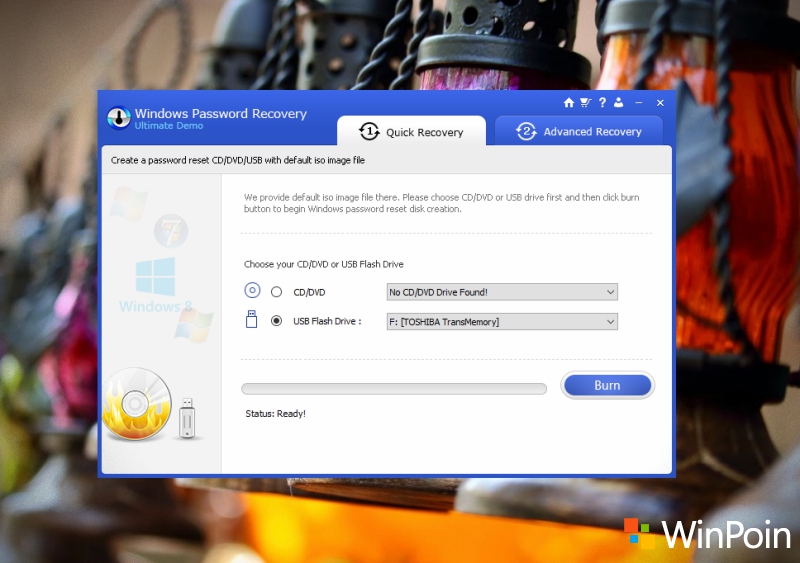
Nah sehabis selesai USB tersebut akan menjadi bootable. Hal yang sama juga berlaku bila kau menentukan CD/DVD.

Kini tinggal tancapkan saja USB atau CD/DVD ke PC sasaran dimana kau lupa dengan passwordnya, kemudian boot dari situ.
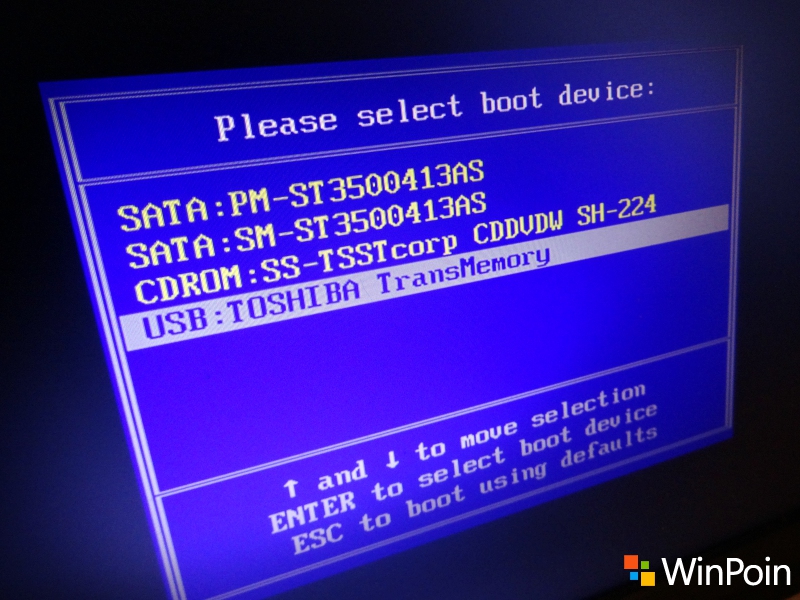
Nah sekarang kau akan dibawa ke bootable Windows Password Recovery. Jangan kaget kalo pas booting yang muncul yaitu logo Windows XP, alasannya memang tools ini memakai WinPE.

Setelah masuk ke Windows Password Recovery, kau tinggal menentukan instalasi Windows mana yang lupa passwordnya.

Setelah itu Next dan pilih akun Windows yang hilang passwordnya.
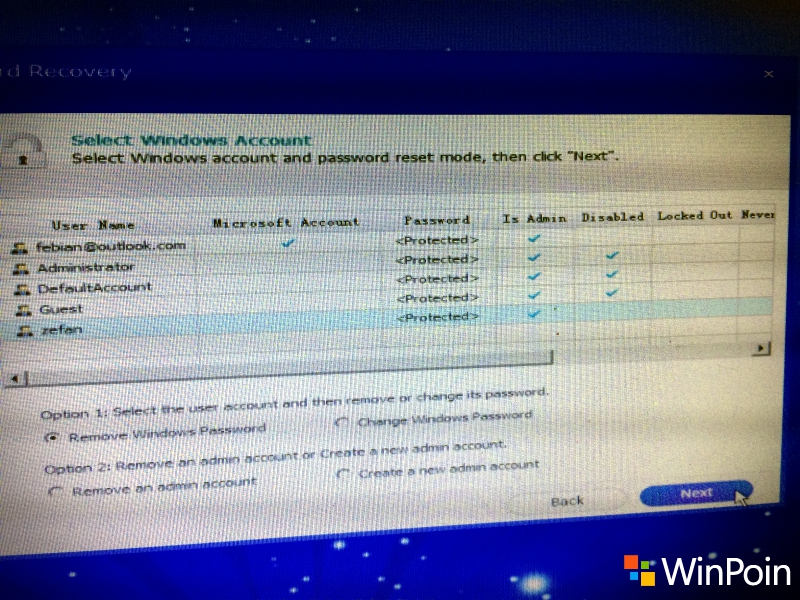
Nah sekarang tinggal pilih saja apa yang ingin kau lakukan; remove password Windows di akun tersebut biar nanti kau tinggal masuk saja tanpa perlu memasukkan password, atau change password Windows untuk mengubah password kau yang lupa dengan password baru.
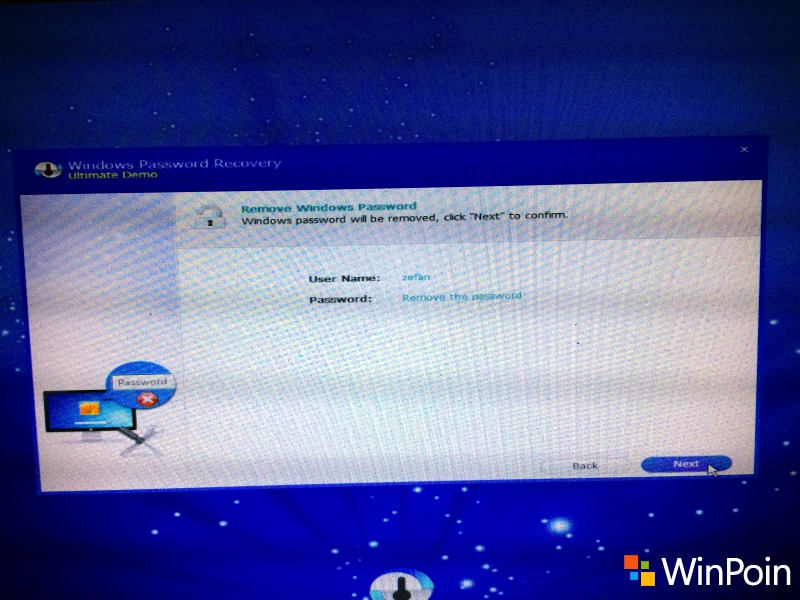
Next..dan proses bakal eksklusif selesai dalam hitungan detik.
Kini sehabis semua selesai dan kau restart PC, maka duduk kasus lupa password di Windows sudah teratasi.
Karena saya menentukan untuk remove password Windows, maka begitu saya nyalakan PC eksklusif masuk ke Windows tanpa diminta password.
Kini permasalahan saya beres sudah.

Oh ya, tool Windows Password Recovery ini dijual mulai dengan harga $19.95 untuk versi standard sampai $44.95 untuk versi ultimate.
Download versi trial Windows Password Recovery Trial disini.
Sumber: https://winpoin.com/
0 Response to "Mengatasi Lupa Password Windows 10 dengan Windows Password Recovery (Review)"
Post a Comment