Guide : Yuk Percantik Tampilan Start Menu Windows 10!

Dirilisnya sistem operasi Windows 10, Microsoft mengembalikan Start Menu ala Windows 7 yang mana hal tersebut menjawab keluhan dari banyak pengguna mengenai Start Screen Windows 8.x yang belum begitu familliar.
Menariknya Start Menu Windows 10 ini tidak meninggalkan sentuhan Modern Start Screen dengan ditambahkannya panel tile disebelah kanan Start Menu. Nah sama halnya dengan pembahasan kemarin mengenai panduan mempercantik Lock Screen, kali ini kita membahas hal yang sama yaitu cara yang sanggup kau gunakan untuk mempercantik tampilan Start Menu di Windows 10.
Menyematkan Aplikasi ke Start Menu
Hal pertama yang sanggup kau lakukan yakni dengan Pin/menyematkan aplikasi di Start Menu semoga lebih gampang untuk mengaksesnya. Kamu sanggup pin modern app dengan cara klik kanan kemudian pilih Pin to Start.
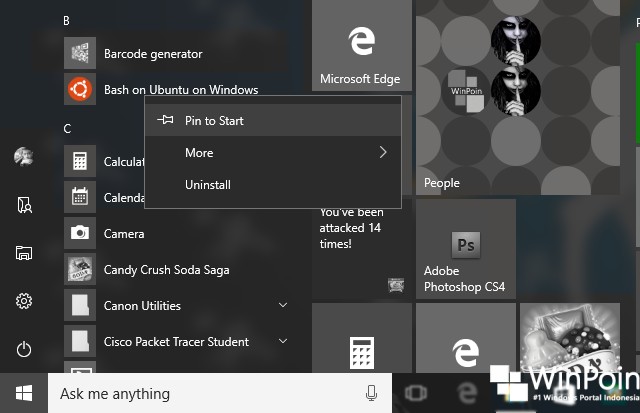
Tidak hanya aplikasi saja, tetapi kau juga sanggup menyematkan halaman website favorit, submenu settings, timer dan stopwatch, album favorit Groove Music, folder apapun dan masih banyak lagi.
Mengatur Ukuran Start Menu
Kamu sanggup mengatur ukuran pada Start Menu dengan cara yang mudah. Cukup arahkan pointer mouse ke tepi margin Start Menu, kemudian drag keatas atau kesamping kanan untuk menunjukkan ruang komplemen untuk Tile Start menu.

Sebaliknya untuk memperkecilnya, kau sanggup drag kebawah atau kesamping kiri.
Kustomisasi Tile Start Menu
Ada beberapa hal yang sanggup kau atur pada tile Start Menu Windows 10. Misalnya kau sanggup menentukan tata letak tile dengan cara drag and drop tile ke posisi yang diinginkan.
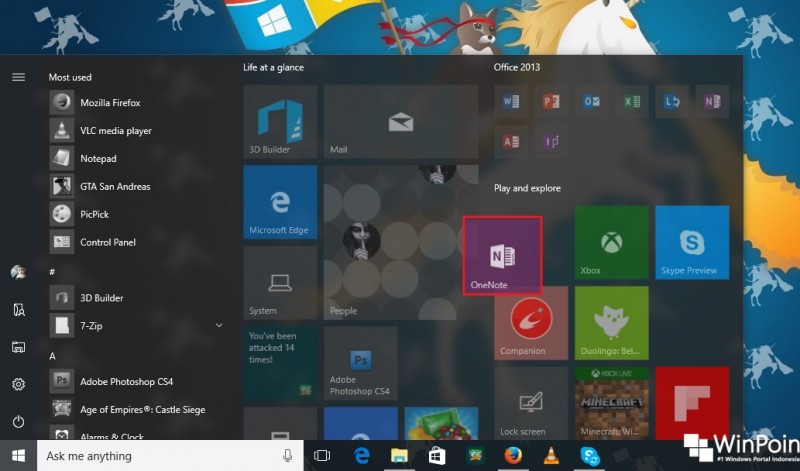
Lalu dikala kau membuka konteks sajian (Klik kanan) pada Tile, akan ada beberapa pengaturan yang sanggup kau pilih, diantaranya:
- Unpin from Start : Menghapus tile dari Start Menu.
- Resize : Mengubah ukuran Tile, mulai dari Small sampai Large.
- More : Biasanya terdapat 2 pilihan, yakni menyematkannya ke Taskbar dan Pengaturan Live tile.
- Uninstall : Meng-uninstal aplikasi dari komputer.

Kemudian kau juga sanggup menunjukkan nama dari grup Tile dengan cara mengarahkan pointer mouse ke atas grup tile untuk memunculkan kolom nama grup.
Memunculkan Folder pada Side Start Menu
Kamu juga sanggup memunculkan folder user menyerupai Document, Download, Music, Picture, dsb pada bab sisi pojok kiri Start Menu semoga lebih gampang untuk diakses. (Baca : Cara Memilih Folder yang Muncul pada Start Menu di Windows 10)

Pengaturan Start Menu di Settings
Navigasilah ke Settings (WinKey + I) – Personalization – Start Menu. Disini kau sanggup mengatur beberapa hal yang menyangkut tampilan pada Start Menu, diantaranya.
- Show more tiles : Menampilkan lebih banyak kolom pada grup Tile.
- Ocasionally show suggestions in Start : Sesekali akan menampilkan saran/sugesti pada Start Menu.
- Show most used apps : Menampilkan daftar aplikasi yang sering dipakai di All Apps.
- Show recently add : Menampilkan daftar aplikasi yang barusan terinstall.
- Use Start full screen : Mengganti mode Start Screen menjadi ukuran layar penuh.
- Show recently opened items in Jump Lists on Start or the taskbar : Menampilkan daftar file yang barusan diakses pada aplikasi tertentu di Start Menu dan Taskbar.

Bosan Dengan Start Menu Windows 10?
Jika iya, kau sanggup memanfaatkan software ClassicShell untuk mendapatkan kembali Start Menu ala Windows 7. Selain itu kau juga sanggup melaksanakan beberapa kostumisasi menyerupai mengganti logo Start Menu, warna Skin, dsb.
Nah beliau gaes sedikit panduan untuk menciptakan Start Menu terlihat lebih menarik untuk digunakan. Ohh ya sedikit tambahan, jikalau kau sedang bermasalah dengan Start Menu Windows 10, kau sanggup mencoba untuk memakai Tool Start Menu Troubleshooter sebagai opsi pemecahan masalah.
Sumber: https://winpoin.com/
0 Response to "Guide : Yuk Percantik Tampilan Start Menu Windows 10!"
Post a Comment