Cara Sinkronasi Waktu di Windows 10 dengan Internet Time Server
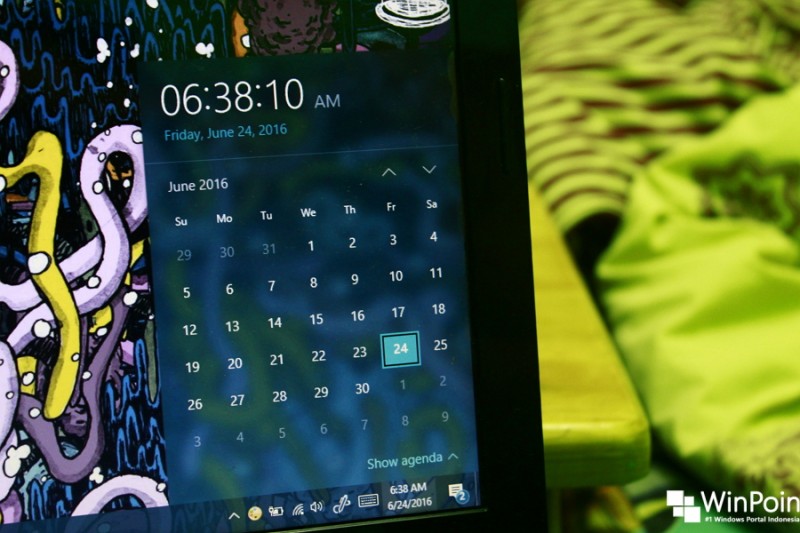
Selain pentingnya memilih Date & Time yang sempurna semoga sanggup mengetahui jam serta tanggal berapa ketika ini. Kebanyakan aplikasi juga memakai Date & Time pada komputer semoga sanggup bekerja dengan semestinya.
Maka dari itu, pastikan waktu pada PC kau sudah tersinkronasi dengan benar. Jika belum atau ingin memastikannya, berikut WinPoin berikan langkah-langkahnya.
Sinkronasi Waktu di Windows 10 dengan Internet Time Server
Pertama buka Control Panel, kemudian navigasilah ke Clock, Language & Region – Date and Time.


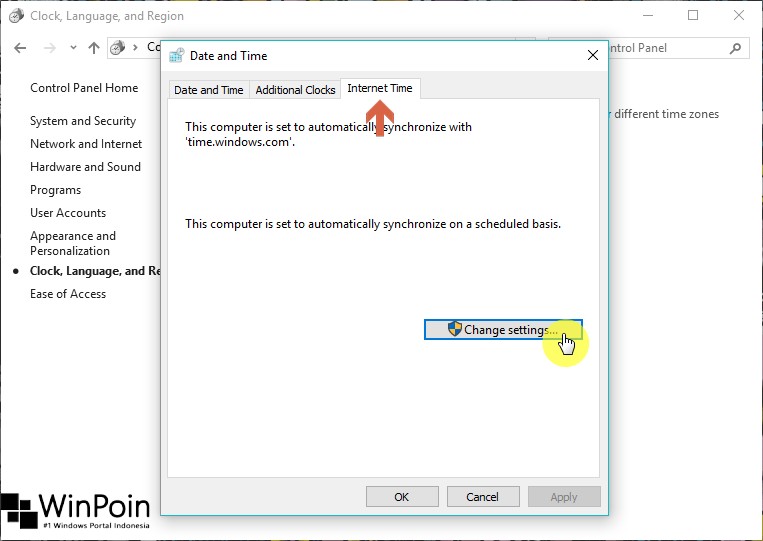
Ketika jendela gres Date and Time terbuka, navigasilah ke tab Internet Time lalu pilih Change settings.
Kemudian pastikan terdapat tanda centang pada opsi Synchronize with an Internet time server. Lalu pilih server yang diinginkan (secara default yaitu time.windows.com), dan klik Update now. Jika sudah simpulan klik OK untuk menyimpan perubahan.
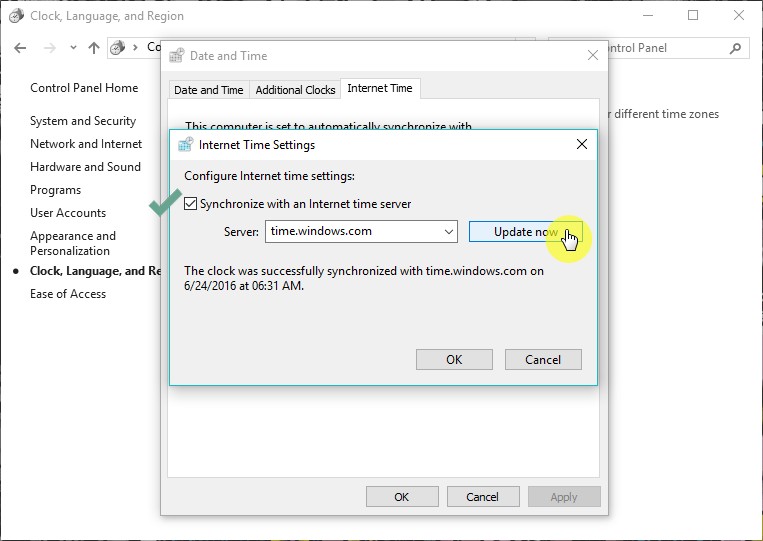
Proses membutuhkan koneksi internet alasannya PC akan melaksanakan sinkronasi dengan Internet Time Server. Dan biasanya PC akan melaksanakan sinkronasi secara berkala, selama PC terkoneksi dengan Internet.
That’s it!
Sumber: https://winpoin.com/
0 Response to "Cara Sinkronasi Waktu di Windows 10 dengan Internet Time Server"
Post a Comment