Cara Mudah Backup Driver Tanpa Software Tambahan di Windows 10
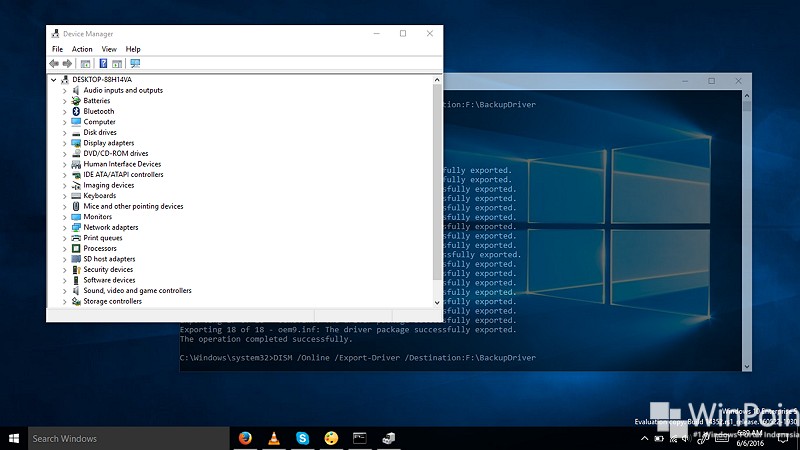
Dalam beberapa alasan, kebanyakan orang mempertimbangkan dilema pada driver saat ingin menjalankan opsi instal ulang. Dengan alasan menyerupai susah mencarinya kembali, tidak tersedianya driver di situs vendor, dsb.
Memang driver merupakan hal penting dalam sistem operasi, sebab jikalau driver tidak terinstal maka akan ada beberapa fungsi yang tidak berjalan dengan baik menyerupai speaker, networking, display, dsb.
Jika benar begitu, maka opsi backup merupakan solusi yang mudah untuk menangani dilema tersebut. Tidak perlu repot-repot memakai software tambahan, kau sanggup memakai Command Prompt (dengan memakai ultility DISM) untuk melakukannya. Berikut saya berikan langkah-langkahnya.
Mudah Backup Driver Tanpa Software Tambahan
Pertama buka Command Prompt as Administrator. Kemudian ketikan perintah dibawah ini.
DISM /Online /Export-Driver /Destination:F:\BackupDriver Kamu sanggup mengganti path ‘F:\BackupDriver’ dengan destinasi path yang kau inginkan. Dimana lokasi tersebut nantinya akan menyimpan seluruh driver yang kau miliki. Berikut hasil output dari perintah diatas.
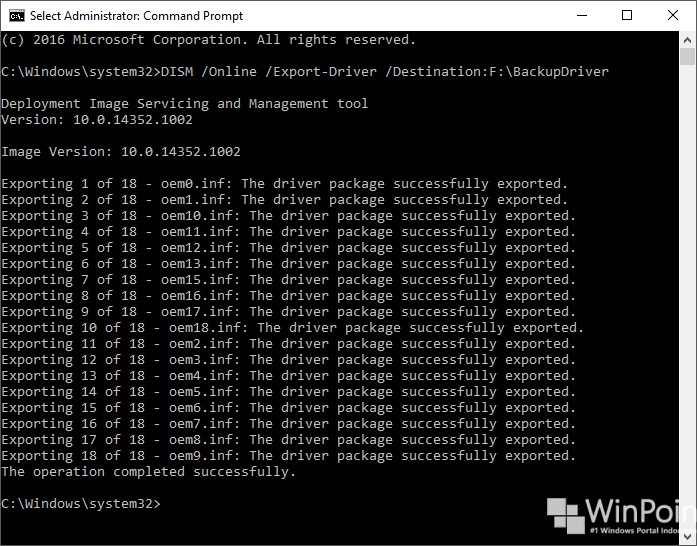
Dengan begitu maka kau telah berhasil membackup driver ke destinasi path yang tadi dimasukan.

Selanjutnya kau sanggup melaksanakan proses instal ulang menyerupai biasa. Dan nantinya jikalau kau ingin mengembalikan driver tersebut, ketikan perintah ini untuk merestorenya.
DISM /Online /Add-Driver /Driver:F:\BackupDriver /Recurse Sekali lagi, pastikan kau memasukan path sesuai dengan path direktori yang kau miliki. Oya, tidak hanya di Windows 10, cara ini juga sanggup kau gunakan untuk pengguna Windows 8 dan 8.1. Selamat mencoba! 😉
Sumber: https://winpoin.com/
0 Response to "Cara Mudah Backup Driver Tanpa Software Tambahan di Windows 10"
Post a Comment