Cara Mengganti Nama Panggilan Kamu di Cortana Windows 10 Mobile dan PC

Pada dasarnya, dikala melaksanakan set up Cortana pertama kali akan muncul form yang mana dia meminta nama kita. Begitu juga bila kita hendak berganti region atau melaksanakan reset yang pastinya akan menciptakan kita mengulangi lagi set up tersebut, tapi sayangnya reset tersebut tidak lagi menanyakan nama kamu.
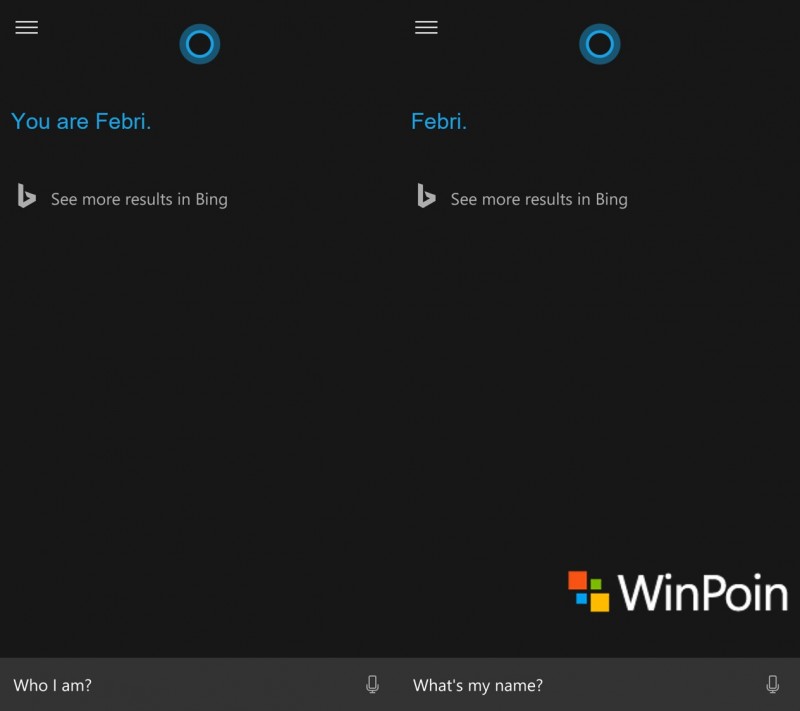
Jadi jikalau di pengaturan kau tidak dilengkapi nama panggilan, maka ketika kau menanyakan “Who am I?” atau “What’s my name?”, Cortana akan menjawab You are my friend dan my friend.

Untuk mengganti nama panggilan kau di Cortana Windows 10 PC ataupun Mobile, kau tidak perlu melaksanakan reset ulang ataupun ganti region kembali. Kamu hanya perlu mengubah nama tersebut dengan cara berikut ini:
Buka Cortana > Notebook > About Me > Change my name.
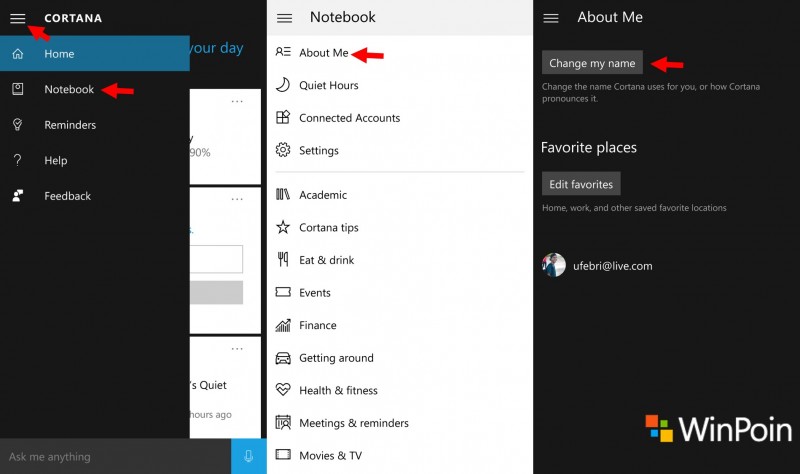
Tuliskan nama kau kemudian tekan tombol Enter, bila bunyi yang dia panggil benar kau sanggup pilih tombol Sounds good > Done.

Sekarang coba tanyakan pertanyaan yang sama kembali, maka kesudahannya dia akan menyebutkan nama kamu.
Udah itu aja. Praktis kan? :D
Sumber: https://winpoin.com/
0 Response to "Cara Mengganti Nama Panggilan Kamu di Cortana Windows 10 Mobile dan PC"
Post a Comment