Cara Membuka InPrivate Browsing di Microsoft Edge

Terkadang kau tidak ingin ada orang lain tau aktivitas yang kau lakukan selama browsing, alasannya yaitu intinya browser akan merekam semua kegiatan kamu. Seperti history browsing, cookie, cache, password, dsb.
Jika kau tidak ingin hal tersebut terjadi, maka kau sanggup mengaktifkan InPrivate Browsing di Microsoft Edge. Dengan begitu maka semua kegiatan yang dilakukan pada mode InPrivate tidak akan direkam oleh browser.
Membuka InPrivate Browsing di Microsoft Edge
Pertama buka Microsoft Edge, kemudian navigasilah ke sajian Privot (yang ditandai dengan 3 titik/dot).

Ketika sudah terbuka, klik opsi New InPrivate window untuk membuka jendela private.
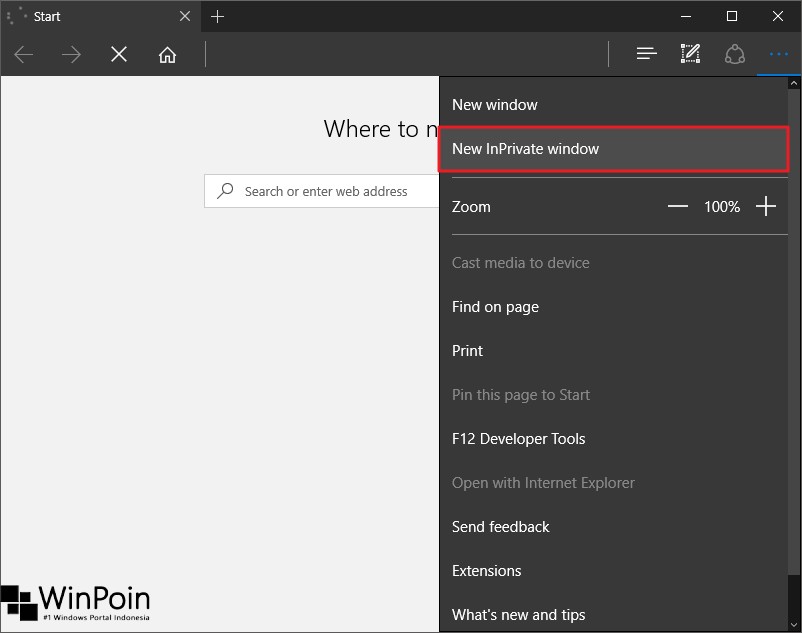
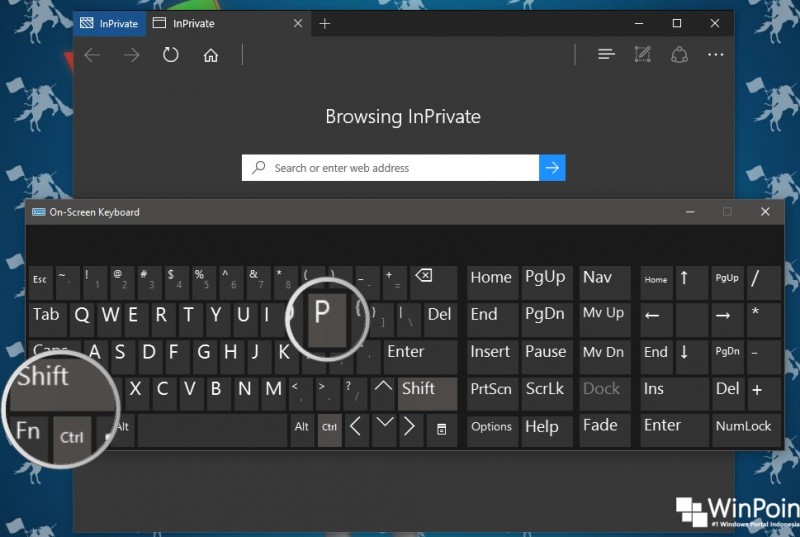
Ohh yaa kau juga sanggup memakai Shortcut CTRL + SHIFT + P untuk membuka jendela private.
That’s it! ;)
Sumber: https://winpoin.com/
0 Response to "Cara Membuka InPrivate Browsing di Microsoft Edge"
Post a Comment