Cara Membuat Slideshow Wallpaper di Windows 10
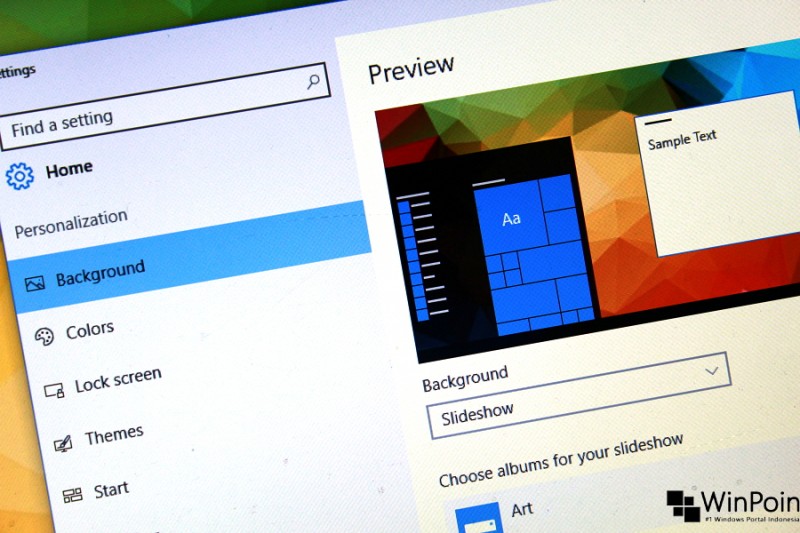
Merasa bosan dengan background wallpaper yang sama setiap hari?. Mungkin kau sanggup membuatnya sedikit lebih menarik dengan memanfaatkan fitur Slideshow wallpaper. Dengan memakai fitur ini, maka kau sanggup menciptakan gambar wallpaper berganti secara berkala.
Fitur ini juga sebetulnya juga terdapat pada versi Windows lain menyerupai Windows 7 dan 8.x. Tetapi sejak dirilisnya Windows 10, konfigurasi agak berbeda alasannya beralihnya tradisional Control Panel ke modern Settings. Berikut langkah-langkahnya.
Membuat Slideshow Wallpaper di Windows 10
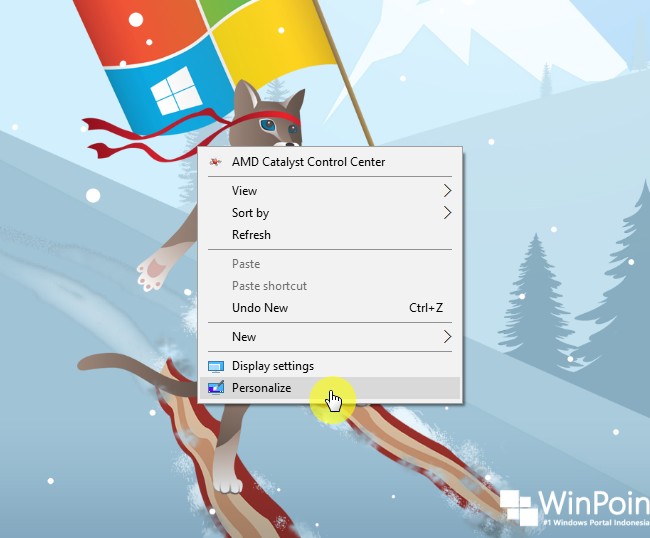
Pertama klik kanan pada desktop kemudian pilih Personalize.
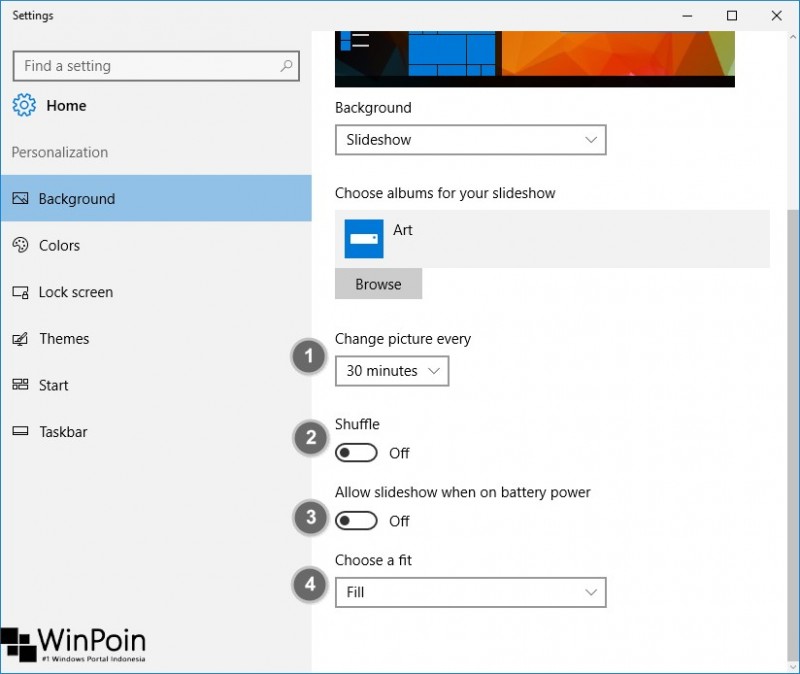
Kemudian klik pada opsi Background untuk membuka sajian dropdown kemudian pilih Slideshow.
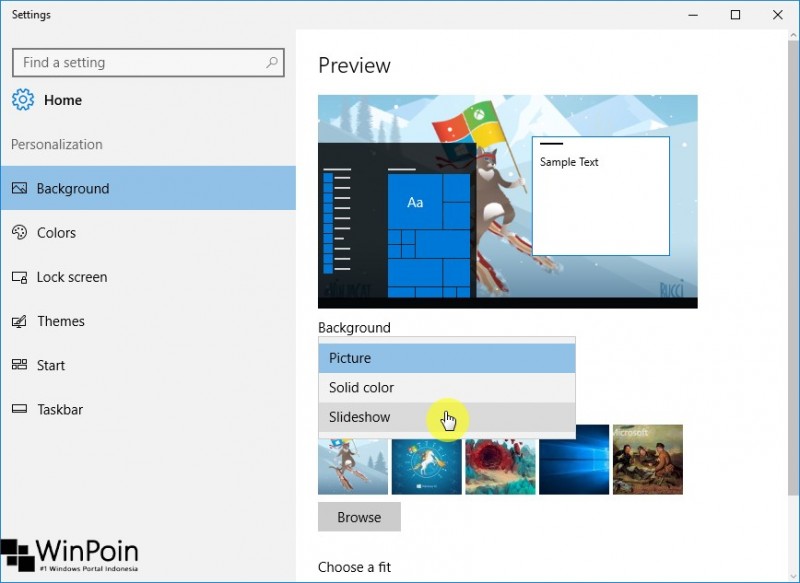
Dengan begitu maka fitur Slideshow telah aktif. Sebagai pelengkap kau juga sanggup mengatur dimana lokasi folder gambar (yang akan dijadikan slideshow) akan muncul dengan cara klik Browse.
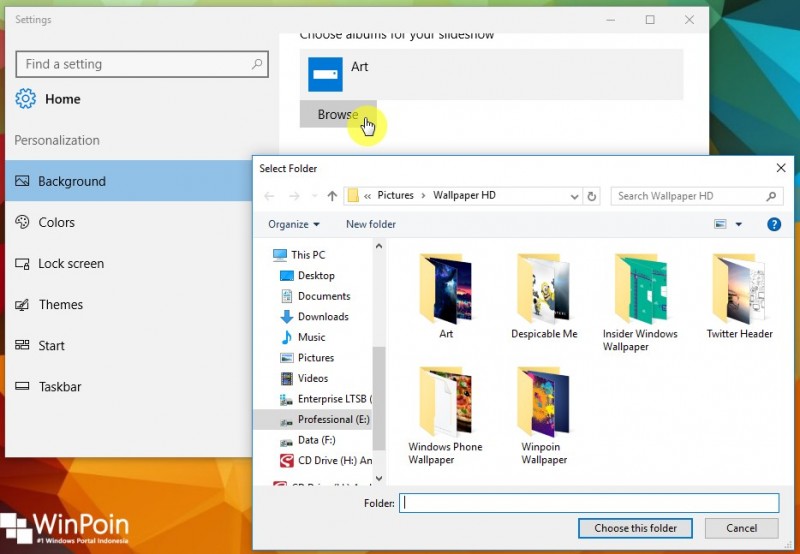
Sisanya kau memilih interval waktu bergantinya wallpaper (1), menggantinya secara acak (2), mengizinkan Slideshow tetap berjalan pada dikala battery saver (3) dan menyesuaikan ukuran gambar (4).
Perlu kau ketahui, fitur ini cukup memakan resource battery. Kaprikornus jangan heran kalau penggunaan batre pada laptop akan lebih cepat habis dari biasanya ketika fitur ini diaktifkan.
That’s it!
Sumber: https://winpoin.com/
0 Response to "Cara Membuat Slideshow Wallpaper di Windows 10"
Post a Comment