Cara Memasang Alarm Peringatan Low Battery di Windows 10

Jika kau sering melaksanakan acara yang intens di Windows 10, terkadang mungkin kau sering mengisi baterai dalam keadaan hampir habis (Critical Low). Hal tersebut bergotong-royong kurang dianjurkan alasannya sanggup memperpendek umur baterai itu sendiri. (Baca Juga : 7 Tips Membuat Baterai Laptop / Tablet Windows 10 Lebih Awet)
Untuk itu memasang alarm pengingat sanggup menjadi salah satu solusi untuk duduk kasus tersebut, semoga kau sanggup melaksanakan charging dikala baterai mencapai titik low. Berikut ini, WinPoin akan menunjukkan langkah-langkahnya untuk kamu.
Memasang Alarm Peringatan Low Battery
Pertama buka Control Panel, kemudian navigasilah ke Appearance and Personalization – Personalization. Kemudian pilih opsi Sound.

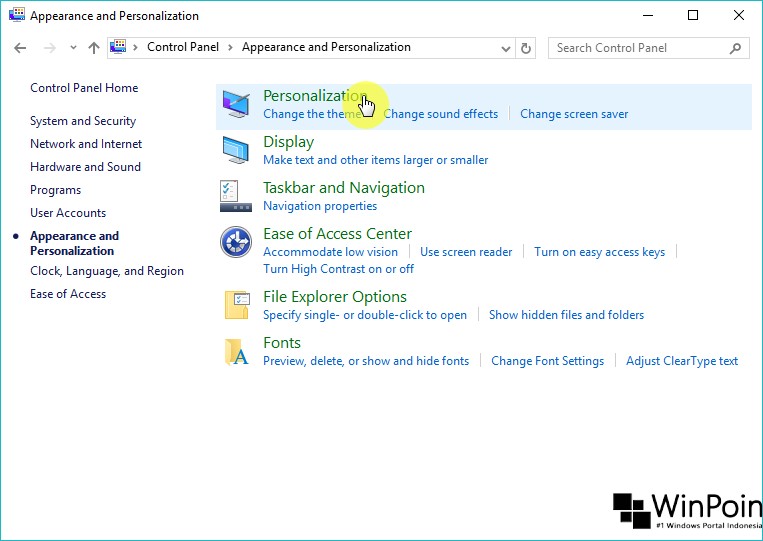

Kemudian carilah opsi Critical Battery atau Low Battery Alarm. Pilih kemudian klik opsi Sound untuk membuka drop down menu, kau sanggup memilih tone yang ada. Kamu juga sanggup eksklusif mendengar tone yang ada dengan cara klik opsi Test. Jika sudah klik OK untuk menyimpan perubahan.


Secara default bergotong-royong sound ini sudah aktif, tetapi kalau belum maka kau sanggup melaksanakan cara diatas untuk mengaktifkannya sekaligus mengganti variasi suaranya.
That’s it!
Sumber: https://winpoin.com/
0 Response to "Cara Memasang Alarm Peringatan Low Battery di Windows 10"
Post a Comment